
こちらではブラウザの Microsoft Edge でファイルをダウンロードする時に表示されるポップアップの表示/非表示の切り替え方法をご紹介します、前回の「【Vivaldi】ダウンロード確認のポップアップ設定を変更」でご紹介したように、Vivaldi ではファイルのダウンロード時に「開く」「名前を付けて保存」「保存」などの確認ポップアップが開く用意になってしまったんですよね、そこで他のブラウザではどうなのかな?っと Edge の動作も確認してみたのですが、こちらは既定の保存場所に自動でダウンロードされる設定になっていました、ただダウンロード時のポップアップの表示また非表示の設定は今のバージョンでは切り替えられるみたいなので、今回はその設定方法を確認してみたいと思います。
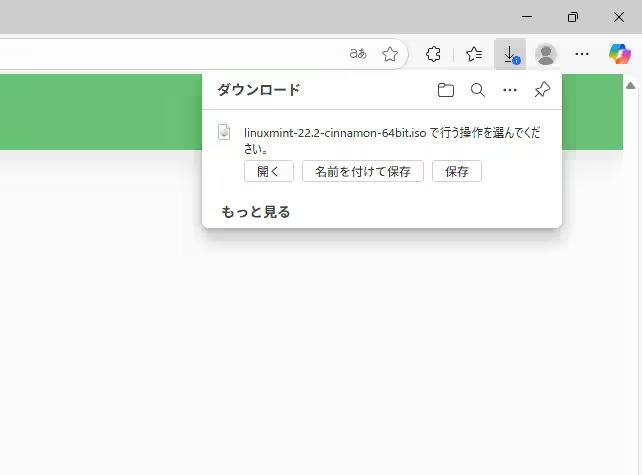
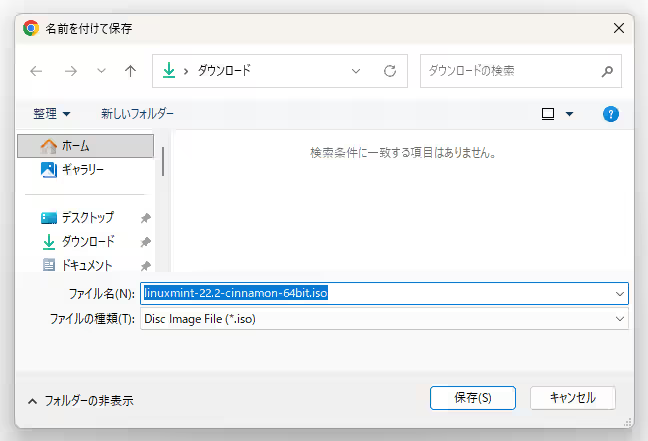
こちらがそのダウンロード時の確認ポップアップですね、Vivaldi と同じように「名前を付けて保存」「保存」「開く」などのダウンロードするファイルの動作をこちらから選択することができる訳です、ただ Edge のダウンロードの確認ポップアップには「キャンセル」が無いので取り消したい場合はカーソルを合わせてみてください、すると右側に「X」ボタンが表示されるのでこちらをクリックしてキャンセルですね、ちなみに Chrome にはこの「名前を付けて保存」「保存」「開く」みたいな確認ポップアップは元々無いので、代わりに保存場所やダウンロードするファイルの名前を変更する「名前を付けて保存」で代用します、同じ Chromium ベースでもこの辺りは結構違うんですよね。
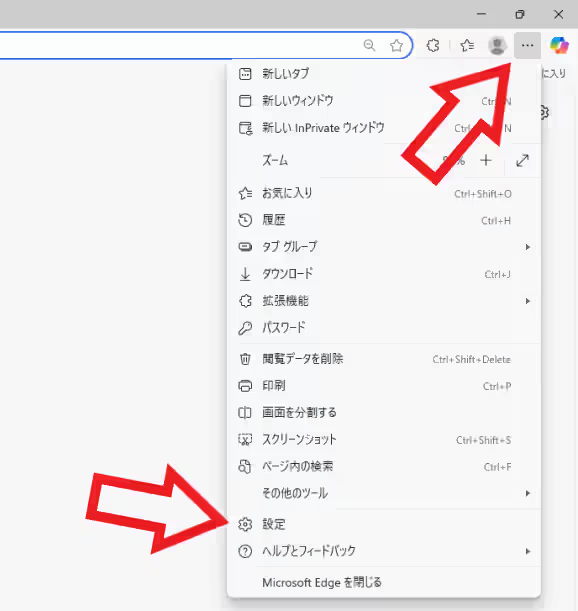
ではダウンロードの確認ポップアップを表示または非表示にする方法を確認してみましょう、まずはウィンドウ右上の「…」ボタンをクリックしてください、メニューが開いたら「設定」をクリックします。
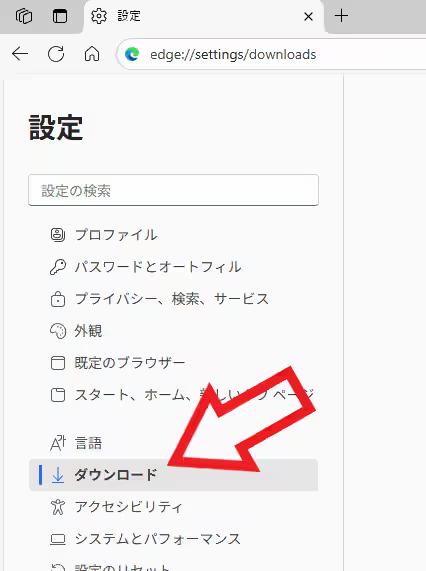
すると Microsoft Edge の設定画面のタブが開くので左端のメニューから「ダウンロード」を選択して。
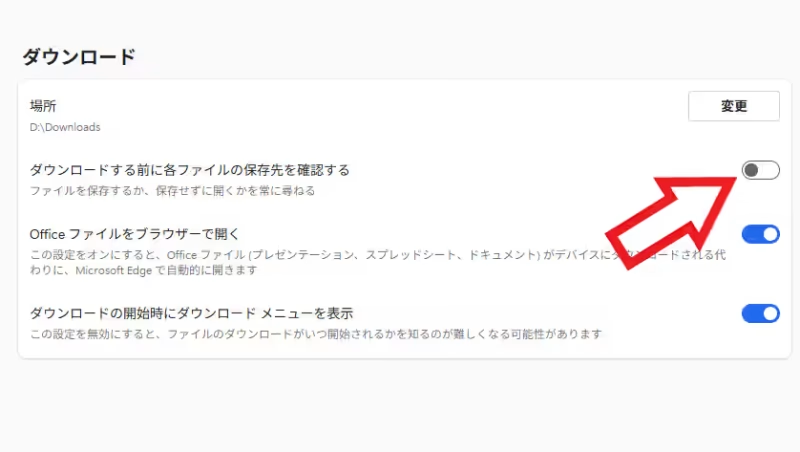
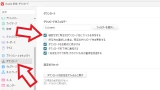
ダウンロードの設定ページが開いたら「ダウンロードする前に各ファイルの保存先を確認する」のスイッチをご確認ください、このスイッチが上の画像のようにオフの場合は確認ポップアップは表示されず自動でダウンロードが開始されます、逆にスイッチがオンの場合は「開く」「名前を付けて保存」「保存」などの確認ポップアップが表示される訳ですね。
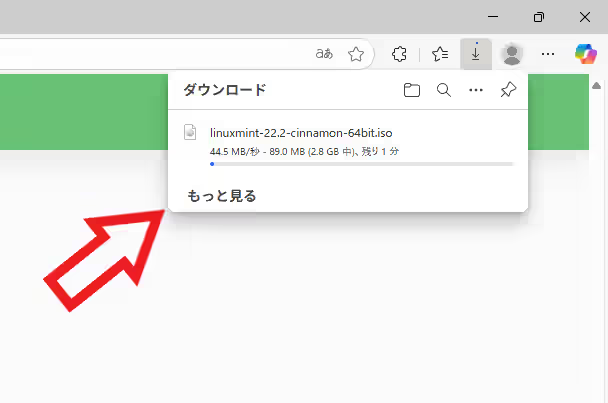
ちなみに記事作成時点の Edge の初期設定ではこちらオフになっていますので、クリックすると自動でダウンロードが始まり既定の保存場所に保存されるわけですが、ダウンロードが始まった時に上の画像のようなポップアップが表示されるんですよね、もしこれも邪魔だと感じる場合は先ほどのダウンロードの設定ページの「ダウンロードの開始時にダウンロードメニューを表示」のスイッチをオフにしましょう。
コメント