
Snipping Tool ってパソコンの画面を撮影する為のツールというイメージがあったのですが、いつの間にかアップデートで色々な機能が追加されているんですよね、前にこちらの記事でご紹介した動画や画像の中の文字をコピーする OCR 機能もその内のひとつですし、今回の記事でご紹介するカラーピッカーもそんないつの間にか追加されていた機能の内のひとつになります、ちなみにこのカラーピッカーを使うと何ができるのかというと、パソコンの画面上の色をクリックする事でそのクリックした位置のカラーコードをコピーすることができるんですよね、コピーしたカラーコードは他のアプリ、例えばウェブブラウザのテーマを編集するエディタ画面でこのカラーコードを貼り付ければ、タブバーの色や背景の色などをコピーした色と同じ色にすることができますし、ペイントなどの画像編集ソフトのカラー設定に貼り付ければ、カラーコードと同じ色で塗りつぶしたり図形を書いたり文字を書いたりする事ができるんです、カラーピッカーはペイントなどの画像編集ソフトにも搭載されていますが当然ながら読み込んだ画像上の色しか吸い出せません、でもスニッピングツールならパソコンの画面上の色なら自由に吸い出せるので便利ですよね、カラーピッカーは必要の無い方にはまったく使う機会の無い機能かもしれませんが人によってはすごく役に立つかも?。
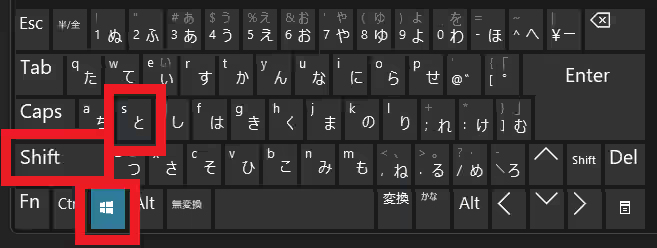
では Snipping Tool でカラーコードをコピーしてみましょう、「Win + Shift + S」のキーボードショートカットを入力してください。

するとパソコンの画面が少し薄暗くなって上の方にこちらのスニッピングツールのツールバーが表示されますので、このツールバーからカラッピッカーのボタン(スポイトのマークのボタン)をクリックします。

これでマウスのカーソルがスポイトに変化するので、あとは色を吸い出したい位置にこのスポイトのカーソルを合わせてクリックするだけですね、上の画像の通りカラーコードと一緒に現在カーソルを合わせている位置の色も表示されているのでパッと見で分かります。
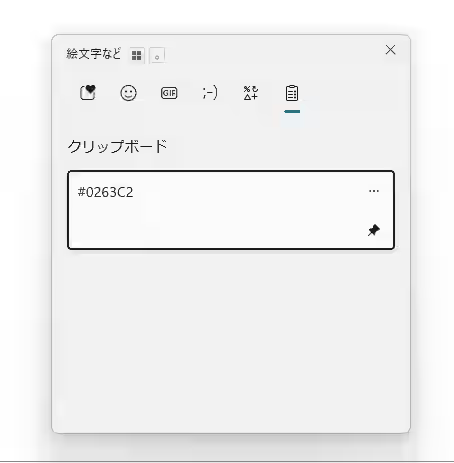
クリックするとこのようにカラーコードがコピーされました。

あとはこのカラーコードを必要なアプリのカラー設定に貼り付けて使いましょう、例えば画像編集ソフトの「ペイント」の場合は上部のツールバーの「色の編集」ボタンをクリックします、すると上の画像の画面が開くので右上のボックスにコピーしたカラーコードを貼り付けて「OK」ボタンを押すと、これでカラーコードと同じ色で図形を書いたり線を引いたり塗りつぶしたりすることができるんですよね。
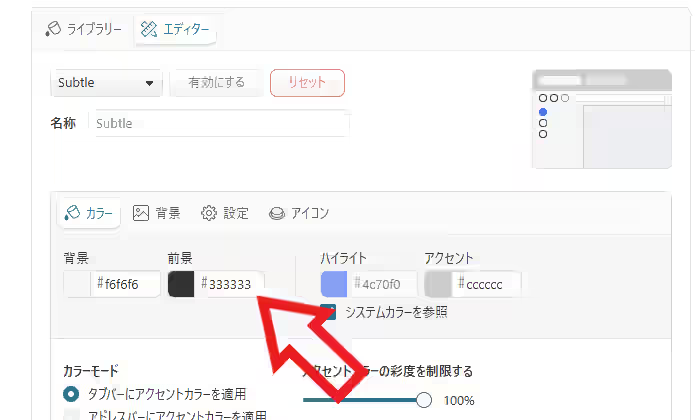
他にもウェブブラウザのテーマエディターの色設定にこのカラーコードを貼り付ければ、背景や前景などの色をコピーしたカラーコードと同じ色にする設定する事もできちゃうんです。


コメント