
前回の記事では OnTopReplica で複製したワイプのウィンドウを Sizer でサイズ変更する方法をご紹介しましたが、折角なので Sizer のバージョン 4.0 から新しく追加されたマクロ機能も使えないかちょっとだけ試してみました、どのような内容かというとワイプのサイズと位置を指定して画面の左上にワイプが被らないように横一列に並べるというマクロですね、気になる点はあるものの一応問題なく動いています、前回ご紹介したように Sizer でワイプのサイズを変更すると幅は指定したサイズ通りになるのですが高さはワイプの縦横比を維持するために自動で調整されたんですよね、という事でマクロではワイプの幅(w)だけを指定してしてみたのですがこれだと白い余白が少しできてしまうんです、この点が少し気にはなるのですがサイズ変更もしつつ一応ワイプが被らないように横一列に並べる事はできました。

では Sizer にマクロを追加してみましょう、Sizer のコンフィグ画面を開いたら「Add Macro」ボタンをクリックしてこちらの「Sizer Macro Entry」画面を開きます、マクロの説明(メニュー名)とショートカットキーを設定したら下記のコードをコピーして一番下の大きな白いボックスの中に貼り付けてください、ちなみにこのコードでは OnTopReplica のワイプの横幅を「400px」に、そしてワイプを画面の左上から右に向かって横一列に4個まで並ぶようになっています。
resize : proc[OnTopReplica]*
    t = 300 * (($_index - 1) \ 4)
    l = 400 * (($_index - 1) % 4)
    w = 400

というわけで OnTopReplica を使って四個のワイプを作成してみました、この状態で先ほど作成したマクロを実行すると。
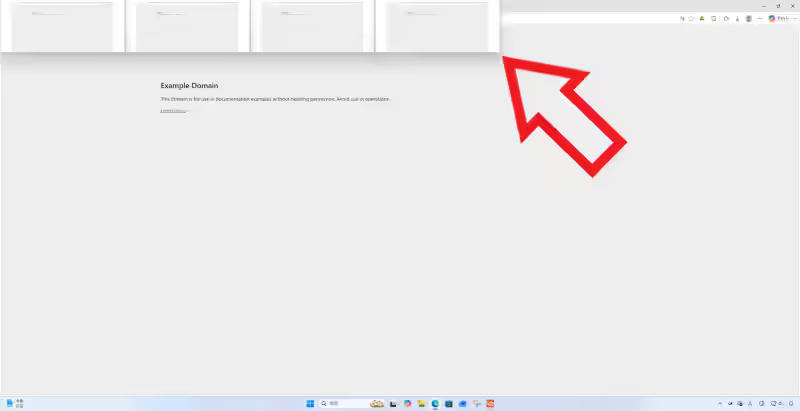
こんな感じでワイプのサイズが幅 400 ピクセルに自動で調整されて画面の左上から横一列に並ぶんですよね、ただ記事の冒頭でもご説明しましたがワイプの左右に白い余白が少しできてしまっている状態です。
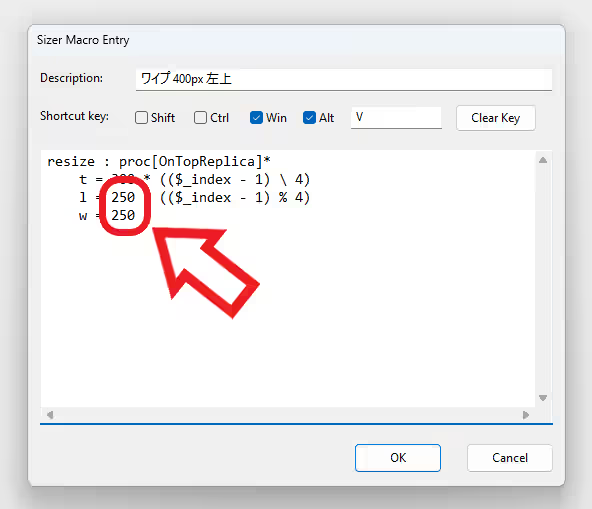
ちなみにワイプの幅を変更したい場合は「w =」と「l = 400」の値を変更してください、「w」で幅を指定している訳ですが「l」も幅と同じ数値に変更しないとワイプ同士が被ってしまいますので、それぞれの意味は以下のような感じです。
- t = top(ワイプの上端の位置)
- l = left(ワイプの左端の位置)
- w = width(ワイプの幅)

ちなみにワイプの枠の角にマウスのカーソルを合わせるとこのような両端が矢印のカーソルに変化しますよね、この状態で一回左クリックすると余白は消えてワイプのサイズが自動で調整されます、とまあこのように気になる点はあるマクロですが一応動きはしました。
「OnTopReplica」のその他の使い方や設定などは↓の記事の下部にリンクをまとめてあります。


コメント