
Windows11 で応答不可モードをオンにするとシステムトレイに鐘のマークのアイコンが表示されますよね、このアイコンは応答不可モードをオフにすると消えるはずなのですが不具合でアイコンが消えなくなる事もあるんです、パソコンを再起動すれば直りますがただアイコンが消えなくなっただけで応答不可モードのオンオフの切り替えができなくなるという訳でもありませんし、わざわざその為だけにパソコンを再起動するのも面倒じゃないですか?、という事で結論から言うとパソコンの再起動よりも簡単に解決できる方法がエクスプローラーの再起動になります、ほとんどの場合はこれで直るはずですのでもしこのような状態になったら試してみてください、ちなみに応答不可モードとは通知のポップアップや通知音を一時的に抑える機能のことですね、ゲームをプレイしていたりアプリのウィンドウなどをフルスクリーンにすると自動でオンになることもありますし、システムトレイの日付時刻をクリックして通知センターがフォーカスされた状態でキーボードのエンターキーやスペースキーを入力すると応答不可モードのオンとオフが切り替わります、なので応答不可モードをオンにしたつもりはないのにいつの間にかオンになっていたという事は意外とありますね。

まずは上の画像をご覧ください、応答不可モードがオンの状態だとシステムトレイの右端にこんな感じで鐘のマークが表示されます、ちなみに応答不可モードがオフの状態だとお隣の日付と時刻がこの鐘のマークの位置に来るわけですね、ではこの鐘のマークかそのお隣の日付と時刻をクリックしてみましょう。

するとこのようにカレンダー(下)と通知センター(上)が開くのですが、通知センターをご覧いただくと「応答不可モードが有効になっています」と表示されていますよね、この右上に応答不可モードのボタンがあるのでこちらをクリックしてみてください。

これで応答不可モードがオフになりました、すると当然システムトレイの応答不可モードがオンの時に表示される鐘のマークも消えているはずなのですが。
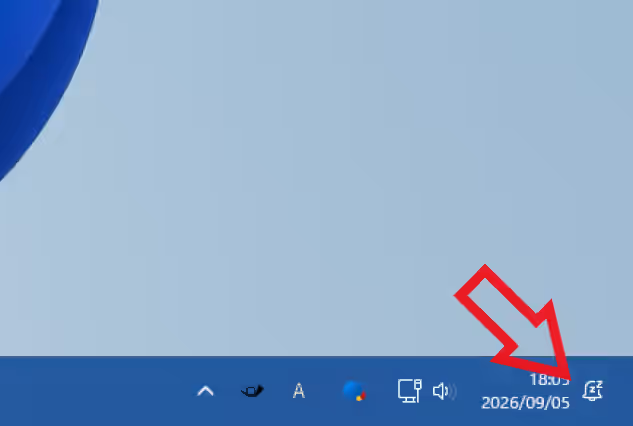
不具合がおきちゃうとこのように応答不可モードの鐘のマークが残る事があるんですよね、そこでこれを直すためにはエクスプローラーの再起動です、このタスクバーもエクスプローラーの一部なので再起動すれば殆どの場合はこれで直るでしょう。

まずタスクバーの何もないところを右クリックしてメニューから「タスクマネージャー」を選択してください。

するとタスクマネージャーが開くのでプロセスの一覧を下にスクロールして「エクスプローラー」を探し出します、見つけたら左クリックで選択して上部メニューの「タスクの再起動」をクリックしましょう、これでエクスプローラーが再起動(タスクバーが消えてしばらくするとまた表示されます)して応答不可モードの鐘のマークが消えているはずです。

コメント