
LocalSend で受信したファイルは初期設定では「ダウンロード」というフォルダーの中に保存されます、このフォルダーはアプリが新しく作成した保存用のフォルダーではなく、パソコンやスマホでファイルをダウンロードした時にファイルが保存される用に最初から用意されているフォルダーが保存先として利用されているんですよね、ちなみに「Download」や「ダウンロード」のようにデバイスによってフォルダーの名前は英語やカタカナだったりします、例えばウインドウズのパソコンでエクスプローラーを開くとホーム画面や左端のメニューに「ダウンロード」という名前のフォルダーがありませんか?、ウインドウズの場合はこのフォルダーの中に受信したファイルが保存されるという訳です、ただ受信したファイルの保存先は設定から変更する事もできますので、今回はこの受信したファイルの保存先を変更する方法を確認してみましょう。
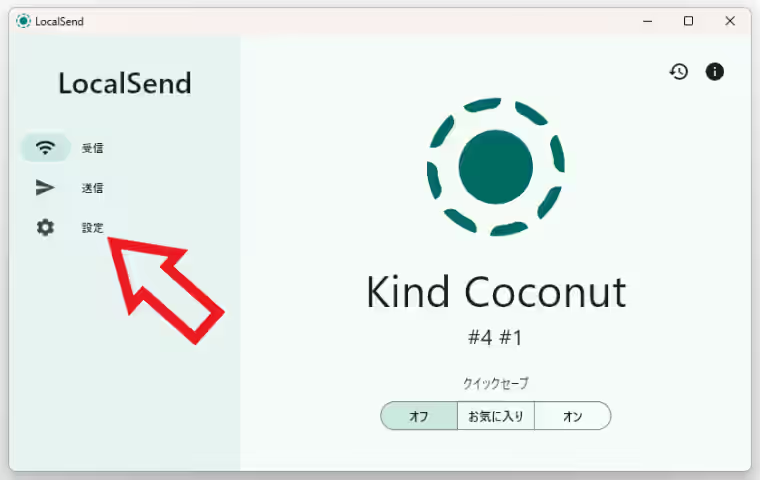
では試しに Windows 版の LocalSend で受信したファイルの保存先を変更してみますね、まずはアプリを開いて左端のメニューから「設定」をクリックします。
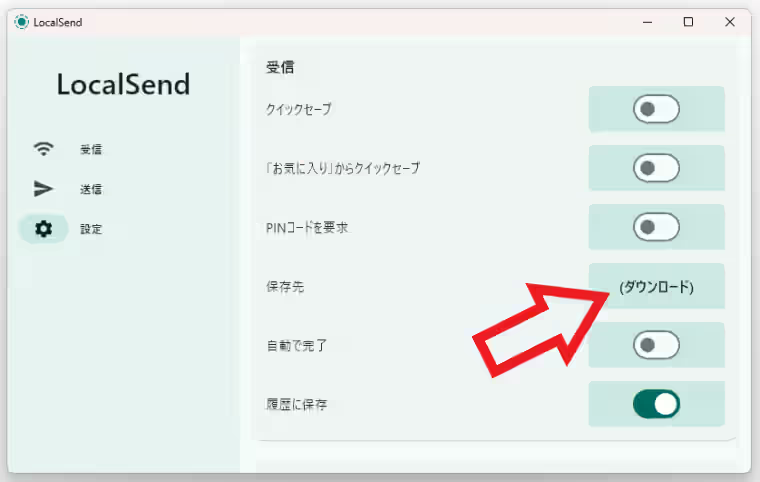
LocalSend の設定画面が開いたら「受信」の項目の「保存先」をご確認ください、初期設定では上の画像のように「ダウンロード」に設定されていますよね、このダウンロードの箇所をクリックすると。
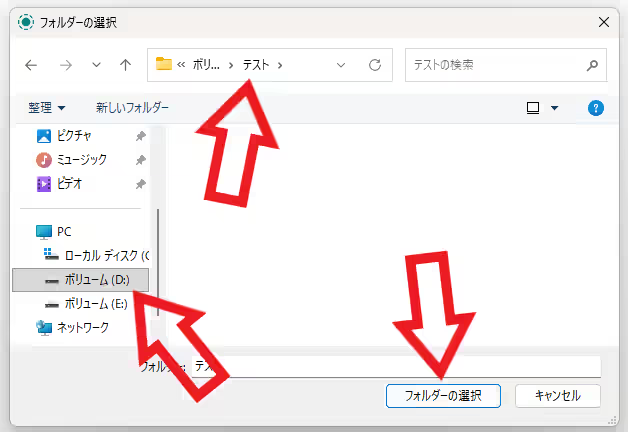
「フォルダーの選択」の画面が開くので新しい保存先に設定したフォルダーを開きます、今回は試しに「Dドライブ」の「テスト」というフォルダーを保存先にしてみますね、まずは左端のメニューから「ボリューム(D):」を選択すると「Dドライブ」のファイルが開くので、その中から「テスト」のフォルダーを選択(または開いた状態ででも OK)したら「フォルダーの選択」ボタンをクリックしましょう。
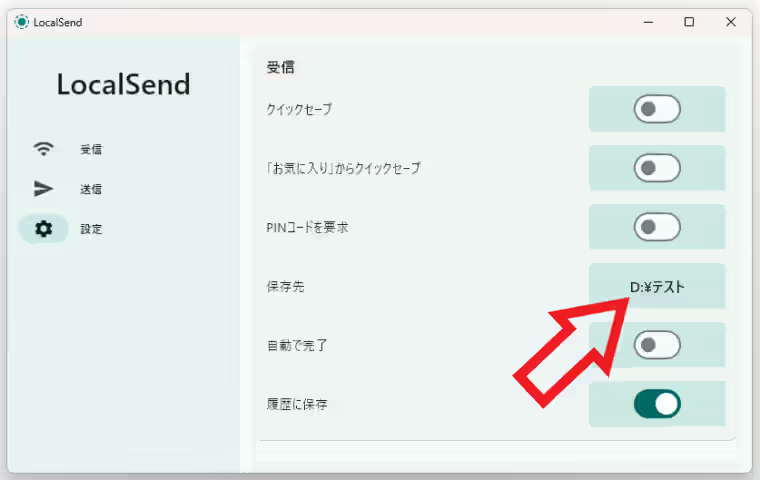
これで受信したファイルの保存先を変更することができました、上の画像をご覧いただくと設定画面でも保存先が「D:\テスト」に変更されていますよね、ちなみに今回はパソコン版のアプリの画像でご紹介しましたがスマホ版でも設定のやり方は同じです、パソコン版のアプリと同じようにまずは「設定」の画面を開いて「保存先」をタップするとファイルの一覧が表示されますので、保存先に設定したいフォルダーをタップで選択してから下部の「このフォルダを使用」ボタンをタップしましょう。
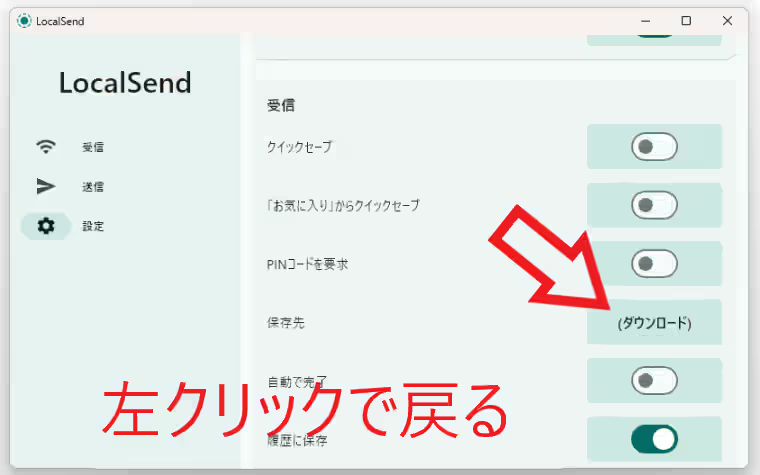
もし保存先を初期設定の「ダウンロード」フォルダーに戻したくなったら、設定画面を開いて保存先の項目をクリックまたはタップするだけで簡単に「ダウンロード」フォルダーに戻すことができます、クリックまたはタップするだけで特に確認のメッセージなどもなく元の設定に戻ってしまうので誤クリックや誤タップには注意が必要ですね。
「LocalSend」のその他の使い方や設定などは↓の記事の下部にリンクをまとめてあります。
コメント