
こちらでは Sizer の ver.4.0 をパソコンにインストールしないでアプリを使う方法をご紹介てみたいと思います、前回の「Sizer バージョン 4.0 をパソコンにインストールする」の記事でご紹介した方法ではまず公式サイトからファイルをダウンロードして、そのファイル(インストーラー)を使ってパソコンにアプリをインストールする方法をご紹介しました、でもこのインストール作業が面倒で出来れば省きたいという方も多いのではないでしょうか?、私もインストール版と機能に差が無いアプリの場合はインストール不要のポータブル版を選ぶこともあるのですが、Sizer の ver.4.0 にはポータブル版はないですが「バイナリのみ」というバージョンが用意されています、厳密にいうとポータブル版とは違うのですがポータブル版と同じようにパソコンへのインストール不要で使うことができるんです、使い方はまずバイナリのみ版のファイルを公式サイトからダウンロードしてきて圧縮ファイルを解凍、あとは解凍してでてきたフォルダーの中の起動ファイルを開けばアプリを起動することができます、そして不要になったらフォルダーを削除するだけで OK、ただし設定などはレジストリに書き込まれているみたいなので別のパソコンにこの Sizer のフォルダーを持ち込んでも、アプリは起動するけど自作したプリセットなどは使えなさそうですね。

まずは こちら のリンクを開いて公式サイトから「binaries only」の方のファイルをダウンロードしましょう、色のついた文字をクリックするとファイルのダウンロードが始まります。

ダウンロードしたファイルは圧縮ファイルなので解凍してください、ファイルを右クリックするとメニューが開くので「すべて展開…」をクリック、「展開先の選択とファイルの展開」のウインドウが開いたら「展開」ボタンをクリックすれば圧縮ファイルと同じ場所にフォルダーが解凍されます。

この解凍したフォルダーを開くと中に「sizer.exe」というファイルがありますよね、十字手裏剣みたいなアイコンのファイルがそうです、こちらのファイルを開くとパソコンにインストールしなくてもアプリが起動します、なのでスタートメニューやタスクバーにピン留めしておいたり、ショートカットを作成してデスクトップに設置またはランチャーソフトに登録しておくなりしてパッと起動できるようにしておくと便利ですね。

試しに「sizer.exe」を起動してみるとインストール版と同じくシステムトレイに Sizer のアイコンが常駐しました。

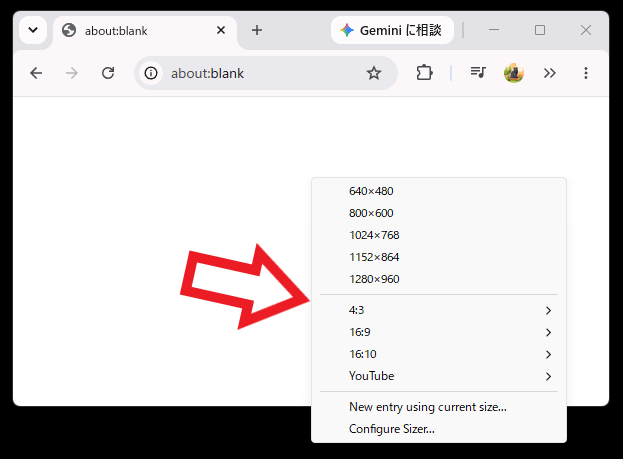
アプリのウインドウの枠を右クリックしてみるとメニューも問題なく表示されますし、適当に選んでみると問題なくウインドウサイズも変更することができますね。

バイナリのみ版はインストールをしていないので「インストールされているアプリ」の一覧には出てきません、不要になったらアプリのフォルダーごと削除しましょう、もし残ったレジストリがどうしても気になるという場合は下記のキーに保存されているみたいです。
HKEY_CURRENT_USER\Software\Sizer「Sizer」のその他の使い方などは↓の記事の下部にリンクをまとめてあります。
コメント