
Vivaldi の「すべてのタブをセッションとして保存」って凄く便利な機能ですよね、例えば必要なタブを開いてタイル(分割)表示をしていおいて「現在のウインドウのタブのみ保存する」にチェックを付けてセッションを保存しておけば、必要なタイミングでいつでもそのタイル表示したままの状態でウインドウを復元する事もできちゃいます、ただ保存しておいたセッションを開くのって少し手間には感じませんか?、例えば Vivaldi のメニューから「ファイル」→「保存されたセッションを開く」の順に選択します、すると「セッションを開く」のダイアログが開くのでこちらから保存したセッションを選択してから「開く」ボタンをクリックすると選択したセッションを復元する事ができるのですが、「セッションを開く」のダイアログを直接開く事ができればそれが一番お手軽ですよね、という事で結論から言うとマウスジェスチャーまたはキーボードショートカットを登録するのが一番お手軽です。
メインメニューから開く
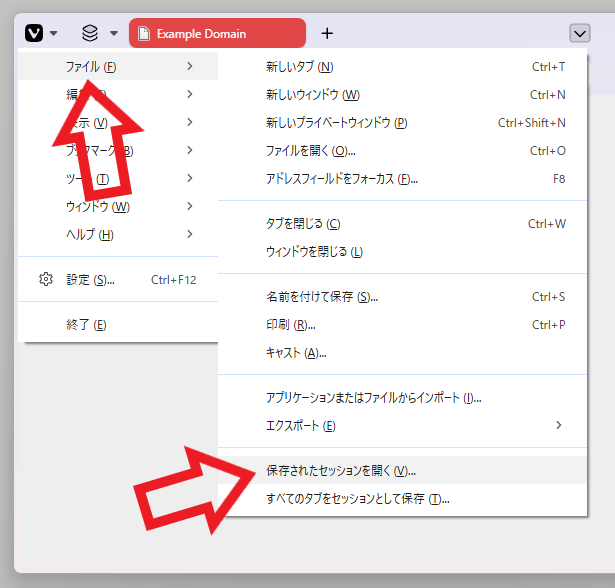
まずは冒頭でもご紹介したメインメニューから開く方法です、ウインドウ左上の「V」のボタンをクリックするとメインメニュー(Vivaldi メニュー)が開くので「ファイル」にカーソルを合わせます、すると追加のメニューが開くので「保存されたセッションを開く」を選択。
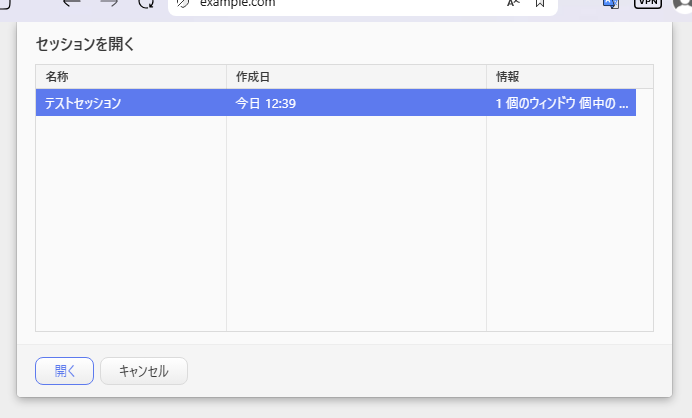
これで「セッションを開く」のダイアログが開きました、あとはこちらに表示されている保存したセッションの一覧から開きたいセッションを選択して「開く」ボタンをクリックすると、そのセッションのウインドウが復元されるというわけです。
クイックコマンドから開く
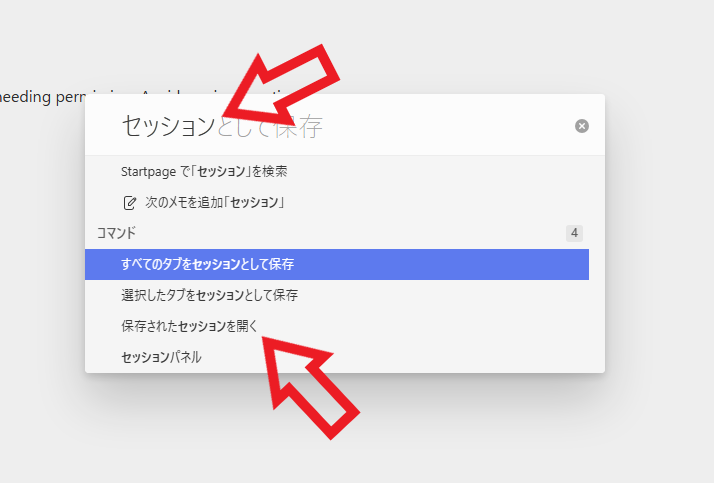
次にご紹介するのはクイックコマンドから開く方法です、まずキーボードの「F2」キーを入力してみてください、すると上の画像のようにクイックコマンドが開くのでこちらの上部の検索ボックスに「セッション」と入力しましょう、あとは「コマンド」から「保存されたセッションを開く」を選べば「セッションを開く」のダイアログが開きます、ただ個人的な意見としてはこれならメインメニューから開くほうが楽ですね。
「セッション」パネルから開く
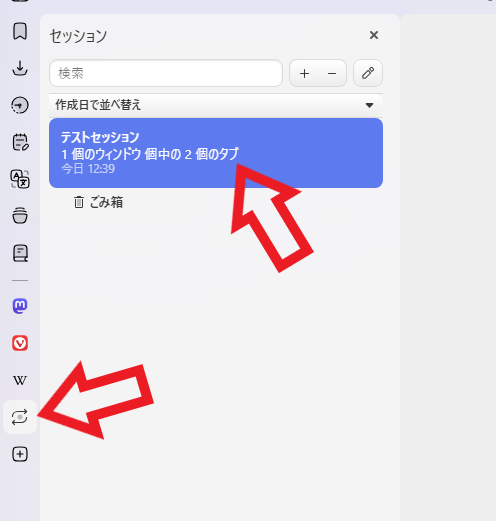
お次は「セッション」パネルから開く方法です、やり方は「セッション」パネルをクリックすると保存されたセッションの一覧が表示されるので、こちらのセッションをダブルクリックするとそのセッションが開くという仕組みですね、今までの中では一番お手軽な気がしますがまずパネルを開いてセッションを開いたあとに今度はパネルを閉じないといけないのがちょっと手間でしょうか、元のウインドウと復元されたウインドウの両方でパネルは開いていますし。
キーボードショートカットまたはマウスジェスチャーから開く
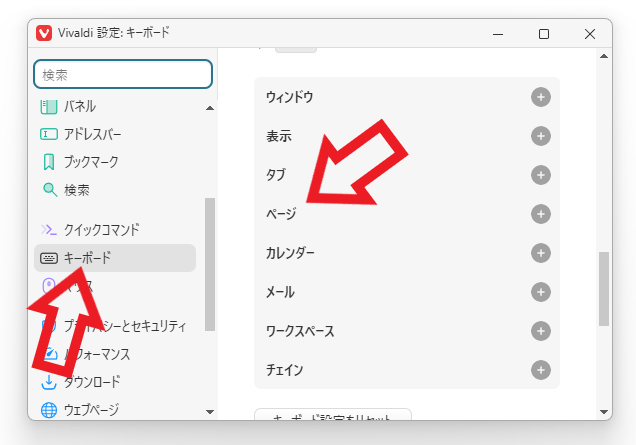
最期はキーボードショートカットまたはマウスジェスチャーから開く方法です、最初に登録する手間が掛かるので少し面倒ですが冒頭でも言ったように結局これが一番お手軽ではないでしょうか、登録したショートカットキーかマウスジェスチャーを実行すれば「セッションを開く」のダイアログがチョクで開きますし、まずはキーボードショートカットの登録ですが Vivaldi の設定画面を開いたら左端のメニューから「キーボード」を選択してください、こちらの「ページ」の項目に「保存されたセッションを開く」という欄があるのでこちらからキーボードショートカットを登録しましょう。
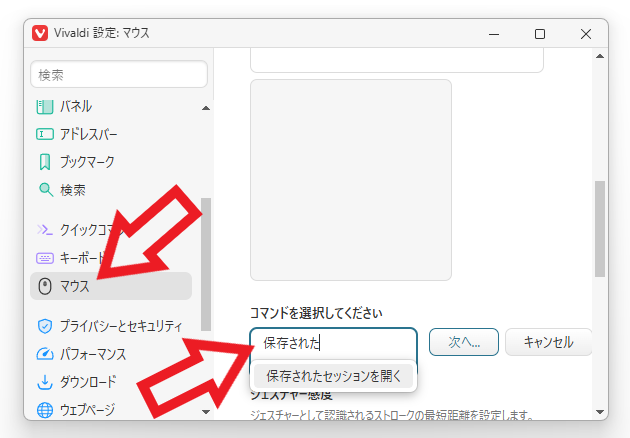
マウスジェスチャーの場合は設定画面の左端のメニューから「マウス」を選択、あとは「コマンドを選択してください」のボックスに「保存された」と入力すれば「保存されたセッションを開く」が候補に出てくるので、あとはこちらのコマンドを選択してジェスチャーを登録するだけですね。

コメント