
例えば検索ボックスやアドレスバーみたいな狭いところに書いてあるテキストを選択する時に、選択したいテキストがボックスから見切れてしまっているとマウスのドラッグ操作ではちょっと選択しにくくないですか?、ドラッグしたままの状態でカーソルをボックスの右端や左端に寄せれば自動で横にスクロールしてくれますが、一気に端の方までスクロールしちゃって中々目的のテキストの部分に止めてうまく選択!とは行きませんよね、前にご紹介した「Shift」キーを使った「ここからここまで」の選択方法では横にスクロールするのに「←」や「→」のキーを入力した時点で最初のクリックが消えちゃって上手くいきませんし、とい事で今回は選択する範囲を一文字ずつ調整する方法をご紹介してみたいと思います、ちなみに前回と同じでキーボードの「Shift」キーを使います。

まずは上の画像をご覧ください、こちらブラウザの Vivaldi のツールバーに表示されている検索ボックスなのですが、こんな感じで幅の狭いところにある程度の長さの文字を貼り付けると見切れてしまいますよね。

一応ドラッグしたままカーソルを端に持っていけば自動でスクロールしてくれるのでテキスト選択する事ができないわけでも無いのですが、意外とこの自動スクロールの速度が早くて中々狙っているところでは止められず端っこまで行くことも多いんですよね。
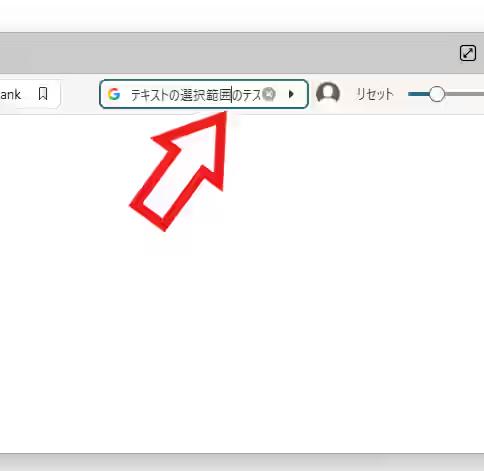
という訳で選択する範囲を一文字ずつ広げてみましょう、まず選択の起点となる部分をクリックしてください、するとその位置にテキストカーソル(点滅している縦線のカーソル)が表示されます、もしウェブページの本文などの文字入力ができない場所の場合は選択の起点となるテキストを一文字だけ選択した状態にしましょう。

あとはキーボードの「Shift」キーを押したまま矢印キーを入力すると。

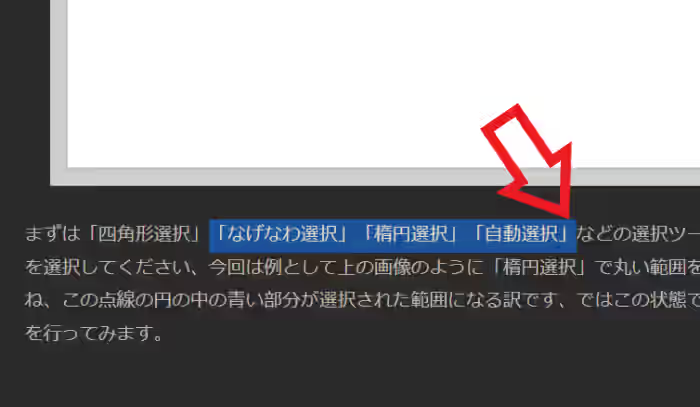
このように一文字ずつ選択範囲を広げる事ができるんですよね、今回は「選択範囲」の「囲」の文字のうしろをまずクリックで起点にして、そのあと「Shift」キーを押したまま「←」のキーで左に向かって選択範囲を広げたわけですが、「←」キーを一回押す度に左に一文字分だけ選択範囲を広げることができます、逆に矢印キーが「→」ならテキストカーソルまたは選択した文字から右側に向かって選択範囲を広げることができる訳です。

ちなみにキーボードの「Shift + ctrl」キーを押したま矢印キーを入力すると、一文字ではなく単語単位でテキストの選択範囲を広げることができるので、選択する文字の範囲が多い場合はこちらを使うと良いですね、「Shift」なら一文字、「Shift + ctrl」なら単語単位で選択と覚えておきましょう。



コメント