
Windows のパソコンで文字を選択する時にテキストの「ここから右側」または「ここから左側」を全部まとめて選択したい!って事ありませんか?、マウスのドラッグで選択する事もできますがアドレスバーや検索ボックスみたいな幅が狭い場所だと、テキストの後半や前半の部分が隠れていて上手く選択できない事もありますし、ドラッグしたまま端まで持っていけば自動でスクロールしてくれたりもしますが途中で選択が途切れてしまうなんて事もあります、そんな時に便利な方法が今回ご紹介するキーボードを併用するやり方ですね、まず「ここから右側」または「ここから左側」という位置をクリックしてテキストカーソルを表示します、あとはキーボードでショートカットキーを入力するとカーソルから右側または左側のテキストをまとめて選択する事ができるんです、ちなみにテキストの最初または最期のところは要らないな~という場合は微調整することもでききちゃいます。

最初は「行の端」まで選択する方法を確認してみましょう、まず選択するテキストの「ここから右側」または「ここから左側」という位置をクリックしてください、すると上の画像のようなテキストカーソル(縦棒のカーソル)が表示されましたよね。

では試しにこのままキーボードの「Shift」キーを押したまま「Home」キーも押してみてください。
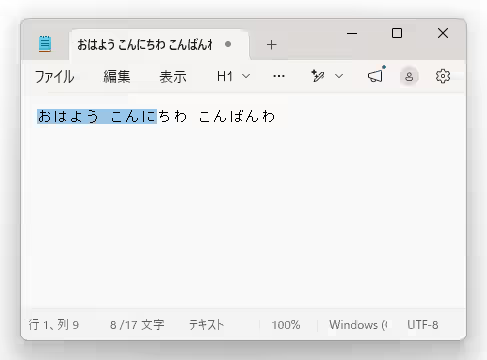
このようにテキストカーソルの位置から「行の左端」までのテキストを選択する事ができました。

ちなみに「Shift」を押したまま「End」キーを入力すると。

このようにテキストカーソルの位置から「行の右端」までのテキストを選択する事ができました、ホームが最初まででエンドが最期までっと記憶しておけば覚えやすいでしょうか?、注意点としてもしホームやエンドのキーが独立したキーになっていないキーボードの場合はそれに合わせた入力を行う必要があります、例えば「Fn + →」がエンドキーの代わりになるノートパソコンだと「Shift + Fn + →」になる訳ですね。

ちなみに「同じ行」だけではなくテキストカーソルの位置からそれ以降の「すべての行」も含めて選択したい場合はキーボードの「Ctrl」キーも使いましょう、つまり「Ctrl + Shift + Home」でテキストーカーソルの位置から他の行も含めて左側すべてを、「Ctrl + Shift + End」でテキストーカーソルの位置から他の行も含めて右側すべてを選択する事ができる訳ですね、もしテキストの最初や最期の一部は必要ないかな~という場合は一度テキストを選択して、「Ctrl + Shift」を押したまま矢印キーで微調整をしてください、「→」または「←」キーをポンっと押すと選択した範囲を伸ばしたり縮めたりする事ができます。


コメント