
Chrome や Edge などの Chromium 系ブラウザでゲームをプレイしていると、ゲームのタブやウインドウがバックグラウンド(他のタブやウインドウを操作中で隠れている状態)になった時にゲームの動作が止まってしまいますよね、昔は Chrome flags から特定のフラグをオンにするだけでこの状況を回避する事ができていたのですが、ブラウザのアップデートでフラグそのものが削除されてしまい使えなくなってしまいました、代わりにブラウザのショートカットファイルに起動オプションを追加してそのショートカットからブラウザを起動する事で対処できていたのですが、こちらも最近のアップデートでこの起動オプションも使えなくなってしまったみたいなんですよね、という事でこちらではバックグラウンドのタブやウインドウでブラウザゲームが止まらないようにする方法の2026年7月版をご紹介してみたいと思います、正直今までのフラグや起動オプションより少し面倒ですが私がプレイしているブラウザゲームはこの方法でバックグラウンドでも止まりません。

今回ご紹介する方法はデベロッパーツールの「Emulate a focused page」を利用する方法です、まずブラウザを開いてキーボードの「F12」キーを入力しましょう、するとデベロッパーツールのサイドパネルが開くのでこちらの記事を参照に「Emulate a focused page」の項目にチェックマークを付けてください、これでデベロッパーツールが開いている間このタブはアクティブな状態だとブラウザに認識させることができます。
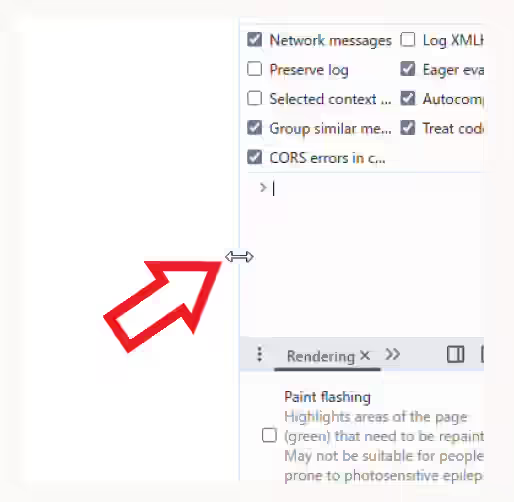
ただこのままだとデベロッパーツールがちょっと邪魔のなのでできるだけ幅を狭めておきましょう、境目の枠線にカーソルを合わせると上の画像のような両端が矢印のカーソルに変わるので、その状態になったらマウスの左ボタンを押したままマウスを左右に動かすと幅を調整する事ができます、一定のサイズまでしか狭められませんが邪魔にならないようにできるだけ幅を制限してください、これでデベロッパーツールの設定は完了ですね。

あとはバックグラウンドで動かしたいページを開いてそのタブを新しいウインドウで開きます、別タブで動くのならそれでも問題無いのですが別ウインドウにした方がバックグラウンドで動く確率が高いんですよね。

あとはキーボードで「F12」キーを入力してデベロッパーツールを開くだけでOK、先ほど有効化した設定が保存されているので、デベロッパーツールを開いている間このタブは他のウインドウを操作してバックグラウンドになったとしても動作が停止しないはずです、つまり最初の一回だけデベロッパーツールでフォーカスのエミュレートをオンにして、以降はバックグラウンドで動かしたいページを新しいウインドウで開いたら「F12」キーでデベロッパーツールを開くだけという運用方法ですね。




コメント