
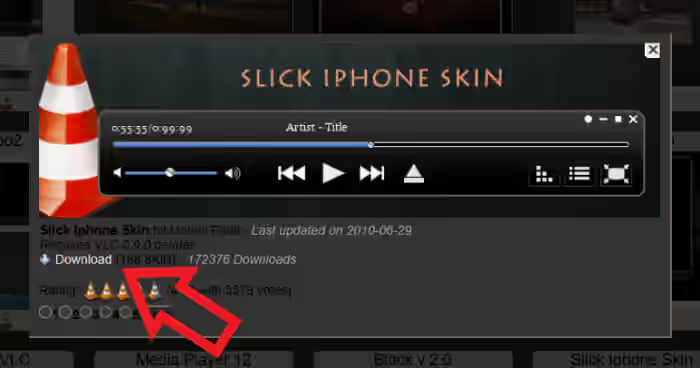
パソコンで VLC を使って音楽を聴く時って何か別の作業をしながら作業音として音楽を聞く事が多いのではないでしょうか?、そういう時って音量や曲の選択などをおこなうコントロールバーだけ表示されていれば良いですよね、というかそれ以外の部分は音楽鑑賞には必要ないので邪魔にならない小さなコントロールバーだけを一番手前に固定できればそれが一番理想的だと思っています、でも VLC はコントロールバーだけを分離して表示するみたいな事はできないので、今回ご紹介するようなカスタムスキンを使ってプレイヤーの見た目そのものを変更するのがオススメなんです、ちなみに今回ご紹介するカスタムスキンは「SLICK IPHONE」という名前なのですがこの条件にピッタリ合います、ただ英語圏で作られることが多いカスタムスキン特有の問題なのですが、フォントが日本語に対応していなくて曲名が文字化け(豆腐□)になっちゃうんですよね、ただコレについては少し手間ですが解消する方法もあるのでご安心ください。

まずは上の画像をご覧ください、こちらが「SLICK IPHONE」を適用した状態のプレイヤーですがかなりコンパクトです、サイズが分かりやすいようにタスクバーも一緒に撮影してみたのですが如何でしょうか、このサイズなら常に手前に表示していてもそんなに邪魔にならないので音量調整や曲の選択など必要な時にパッと操作することができますよね。

ファイルやフォルダー、プレイリストの読み込みなどは右クリックメニューからが一番お手軽だと思います、まずプレイヤーのボタンなどが何も無いところを右クリックしてメニューの「メディアを開く」にカーソルを合わせます、すると通常の VLC でお馴染みのメディアメニューが表示されました。

「Show Playlist」ボタンをクリックするとプレイリストのウインドウが開きます、ランダム再生やループ再生はこのプレイリストの右下のボタンから切り替えてください、ただ記事の冒頭でもご紹介したように手動で日本語に対応したフォントを入れないと、上の画像のように文字が豆腐化(□)しちゃうんですよね。

そしてこれがまた便利なんです、プレイヤーの右上をご覧頂くとお馴染みの「閉じる」「最大化/通常ウインドウ」「最小化」のお隣に丸いボタンがありますが、このボタンをクリックするだけでウインドウを手前に固定する事ができるんです、もう一度クリックすると固定解除ですね。

ちなみに音量のスライドバーは左側のスピーカーマークをクリックする事で一瞬でミュートにする事もできます、ただちょっと残念なのがミュートがオンでもミュートがオフでも見た目に変化が無くて判別できないんですよね、あと右側のスピーカーボタンは音量を上げるボタンですのでミュートと間違わないように注意しましょう。
「VLC」のその他の使い方や設定などは↓の記事の下部にリンクをまとめてあります。

コメント