
Sizer のバージョン 4.0 から追加されたマクロ機能ですが、今までのサイズを指定する機能とは違って少し複雑な操作もできるようになったんですよね、そこで前回はこのマクロ機能を使って「同じアプリのウインドウ」をまとめて同じサイズに変更するマクロをご紹介しましたが、例えばご紹介したマクロを参考にして同じ要領で「◯◯」と「〇〇」のアプリを両方を同時に指定したサイズにまとめてサイズ変更するみたいな事もできちゃう訳ですね、でもこれだと最初からサイズ変更するアプリをマクロに組み込む必要があるので、今回はデスクトップ上で開いているウインドウすべてを指定したサイズに変更するマクロをご紹介してみたいと思います、いくつか試してみたところ中々上手く行かなかったのですが一応今回こちらの記事でご紹介するマクロで実際に上手くサイズ変更することができました、ただこのマクロを試してみて上手く行かなかったらごめんなさい。

まずは Sizer メニューを開いて「configure Sizer…」を選択してください、ウインドウの枠にカーソルを合わせて右クリックするか、キーボードショートカットの「Win + Ctrl + Z」でも開けます。
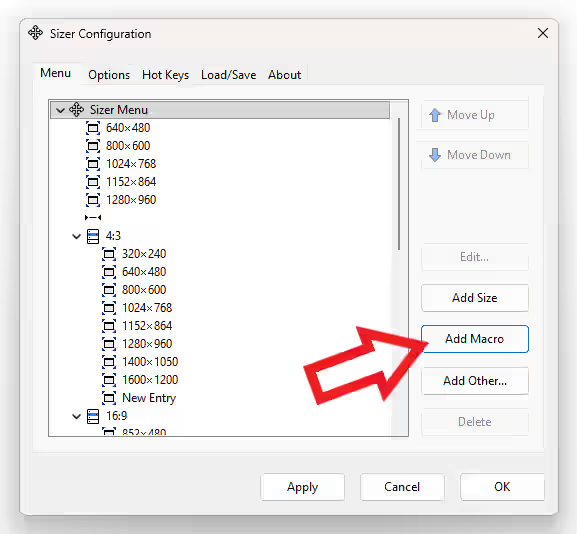
すると「Sizer Configuration」のウインドウが開くので右側の「Add Macro」のボタンをクリックすると。

「Sizer Macro Entry」の画面が開くので一番上の「Description」から設定していきましょう、このボックにテキストを入力するとその文字が Sizer メニューに表示されるメニュー名になるので、パッと見ただけで分かる内容が良いですね、今回は現在開いているウインドウを「640×480」にまとめてサイズ変更するマクロにしてみようと思うので、「まとめて 640×480」という名前にしてみました。

次はその下の「Shortcut key」の項目ですが、こちらではこのマクロを実行する為のキーボードショートカットを設定してください、まず左側のボックスをクリックするとチェックマークが付くのでショートカットキーとして使いたい修飾キーにチェックマークを付けます、そして右側のボックスをクリックしてキーボードで修飾キーと組み合わせたいキーを入力すればこれでショートカットキーの登録完了ですね、例えば上の画像の場合だと「Win + Alt + X」がショートカットキーとして登録された訳です。

最期に下記のマクロをコピーして一番下の大きなスペースに貼り付けたら「OK」ボタンをクリックしましょう、あとはこのマクロを実行すれば現在開いているウインドウが指定した大きさにサイズ変更されるはずです、最初は「resize : *」とかでいけるかな?とか思っていたのですが上手く行かなかったんですよね、今回のマクロだと「現在表示されているトップレベルウィンドウ」が指定された感じになるのでしょうか、なので別で開いている仮想デスクトップのウインドウはリサイズされませんでした、まだ試していませんがマルチディスプレイだとどうなるんでしょうね、恐らくサブディスプレイのウインドウもリサイズされると思うのですが。
resize : desktop*
    w = 640
    h = 480
「Sizer」のその他の使い方などは↓の記事の下部にリンクをまとめてあります。


コメント