
Windows 版の Google Chrome はウインドウの右上に「Geminiに相談」というボタンが表示されるようになりましたよね、このボタンをクリックすると Gemini のサイドバーが開いて、このサイドバーから今開いているページの解説や要約をお願いしたりする事ができます、例えば YouTube の動画のページを開いて「〇〇のシーンは何分くらいですか?」と質問すると AI がそのシーンの再生時間を教えてくれたりと結構便利なんですよね、でも Linux Mint 版の Chrome にはこのボタンがまだ無いのですが表示できないかな~っとネットで調べつついくつかの方法を試しているとなんとか表示することはできました、という事でこちらではその方法をご紹介したいと思うのですがあくまでも正式に公開されている機能では無く裏技みたいなものです、ですのでアップデートなどで急に使えなくなったりする可能性もあるという事はご理解ください、また私の環境ではこれで動きましたがすべての環境で動くという保証もありません。

やり方は凄く簡単です、まず「端末」を開いてください、端末が開いたら下記のコマンドをコピーして端末に貼り付けます、あとはキーボードのエンターキーを押して実行すると「Geminiに相談」のボタンが付いた Chrome が開くんですよね。
google-chrome-stable --enable-features=Glic,GlicSidePanel,GlicActor --variations-override-country=us
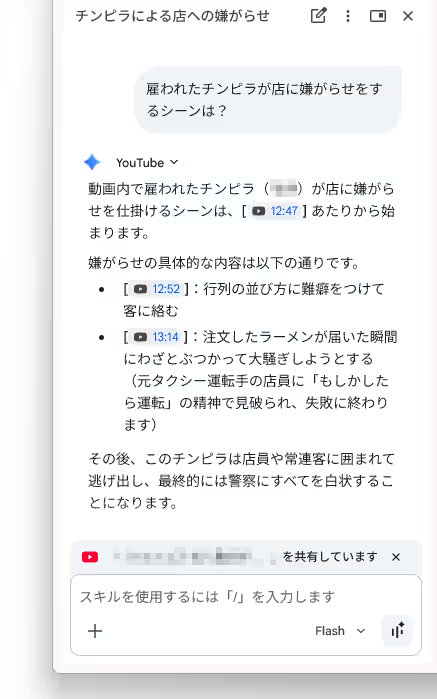
このように右上に「Geminiに相談」のボタンが付いていました、試しにクリックするとサイドバーが開いたのでページの解説をお願いしてみたのですが、しっかりとした回答があったので問題なく機能しているようです、ただ毎回「端末」からこのコマンドを打って Chrome を起動するのは面倒なので専用のランチャーを作ってみましょう。

まずデスクトップの何も無いところを右クリックして、メニューが開いたら「ここに新しいランチャーを作成」を選択してください。

すると「ランチャーのプロパティ」というウインドウが開くので、「名前」のボックスに自分が分かりやすい名前を入力します、「Chrome(Gemini)」とか「Chrome (AI)」とか一目で分かる名前が良いですね、次に「コマンド」のボックスに下記のコマンドをコピーして貼り付けます、あとは「OK」ボタンをクリックすればデスクトップに付けた名前のランチャーが作成されるので、このランチャーを開けば先ほどの「Geminiに相談」ボタン付きの Chrome が開くというわけです、これなら通常のブラウザとボタン付きのブラウザを使い分けることもできますよね。
google-chrome-stable --enable-features=Glic,GlicSidePanel,GlicActor --variations-override-country=us


コメント