
アップデートで Google Chrome の右上に追加された「Gemini に相談」ボタンですが、こちらを利用するとユーチューブの動画から目的のシーンを探すのが凄く楽になるんですよね、ボタンをクリックするとサイドバーが開くのでこのサイドバーからチャットで AI に質問するのですが、ユーチューブの動画を開いた状態でサイドバーを開くとこのタブの情報を AI が認識することができるんです、なのでチャットで「〇〇のシーンの再生時間を教えてください」みたいな感じで質問すればすぐに AI が答えてくれるという訳です、YouTube も Gemini も同じ Google のサービスなので AI が動画にアクセスしやすいんでしょうね。

では試しに「Gemini に相談」ボタンを使って YouTube の動画から目的のシーンを探してみたいと思います、まずウェブブラウザの Chrome を開いてユーチューブの動画のページを開きます、次にタブバーの右端をご覧頂くと「Gemini に相談」というボタンがあるのでこちらをクリック、もしウインドウの右上の辺りを探してもこのボタンが見当たらない場合は Chrome に Google アカウントでログインしているかを確認してみてください、この「Gemini に相談」ボタンってログインしていないと表示されないので、まだログインしていない場合はウインドウ右上のユーザーボタンから Google アカウントでログインしましょう。

「Gemini に相談」ボタンをクリックするとこのようにサイドバーが開きましたよね、上の画像ではモザイクを掛けていますが「(チャンネル名)を共有しています」とか「(動画名)の人気の理由」という感じでしっかりタブの動画の内容を認識できているみたいです、こちらのサイドバーには下のところにチャットを入力する欄があるので質問してみますね。

こちらざまぁ系のスカッとする話の動画だったのですが、悪党に雇われたチンピラがお店に嫌がらせをするシーンがあったので上の画像のようにそのシーンの再生時間を質問してみました、質問を入力したらチャット欄右下のボタンをクリックするかキーボードのエンターキーを押すと。
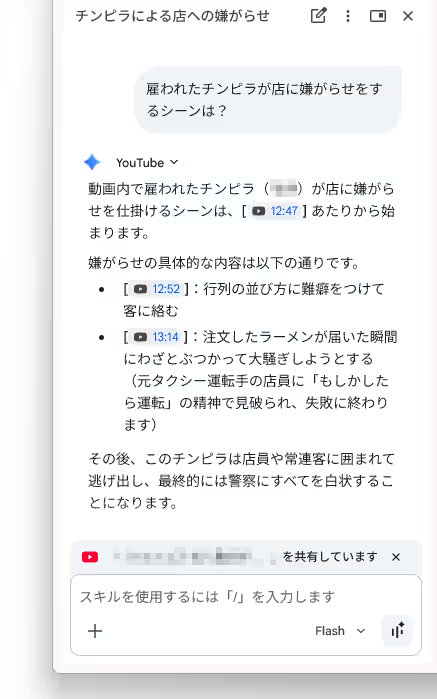
このように対象のシーンがどの辺りから始まるのかだけではなく、嫌がらせの内容ごとの再生時間まで教えてくれました、しかもこのタイムスタンプ(青色で書かれている時間)をクリックするとそのシーン(再生時間)まで移動する事もできるんですよね、こちら YouTube の動画から目的のシーンを探すには最強のツールなのではないでしょうか?、ただいくつか試してみたところ上手くいかなかった質問なんかもあって、例えば「サムネイルのシーンってどのくらいにありますか?」という質問をすると答えてはくれるのですが全く違うシーンでした、どうも動画のサムネイル画像をしっかりと把握できていないみたいです、なのでこういう質問をする時は具体的にどんなシーンなのかを質問するのが良いみたいですね。


コメント