
Google Chrome のタブバーの右端の位置、ウインドウで言うと右上の辺りに「Gemini に相談」というボタンが追加されていますよね、このボタンをクリックするとサイドバーが開いてそこで AI にチャットで質問することができるようになっています、またタスクバーのシステムトレイにもこれと同じようなアイコンが追加されていて、クリックすると Gemini in Chrome のウインドウが開いてそちらからも同じように AI に質問することができるんですよね、前回の「【Gemini in Chrome】システムトレイに謎のアイコンが増えていた」の記事ではこのシステムトレイのアイコンを削除する方法をご紹介しましたが、折角なので今回は Chrome 右上の「Gemini に相談」ボタンを非表示にする方法と、非表示にしたボタンをもう一度表示する方法もご紹介してみたいと思います。

まずは上の画像をご覧ください、こちらがこの記事の本題の「Gemini に相談」ボタンですね、特に手動でオンにしたりしなくてもアップデートで自動で表示されるはずですが、もしアップデートしているのにボタンが表示されないという場合は Chrome に Google アカウントでログインしているか確認してみてください、右上のユーザーボタンをクリックしてログインすれば「Gemini に相談」ボタンが表示されるはずです、それでも出ない場合は段階的にロールアウトされている最中でまだ順番待ちの状態なのかもしれませんね。

ちなみにこの「Gemini に相談」ボタンをクリックするとサイドバーが開いて、このサイドバーからチャットで AI の Gemini に質問したりする事ができます、ただしそこまで高性能という訳でもなくてあくまで閲覧中のページの内容について質問したり、ページの要約をお願いしたりといった便利で軽量なツールという感じでしょうか、「gemini.google.com」の Gemini ほど高機能という訳ではありません。

この「Gemini に相談」ボタンですが非表示にするのはとても簡単です、右クリックすると「固定を解除」というメニューが表示されるのでこちらをクリックするだけでOK。
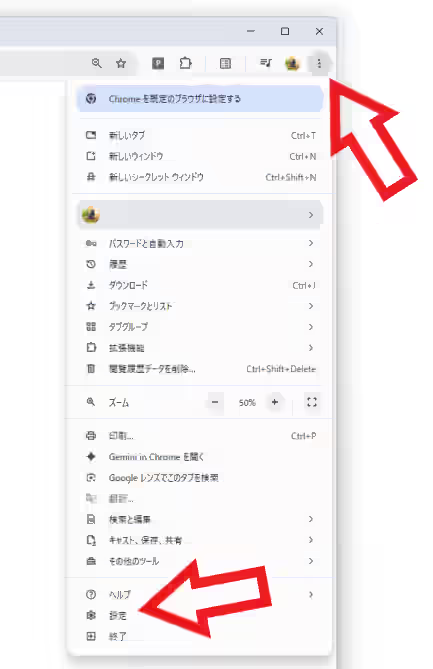
ただし一度消した「Gemini に相談」ボタンをもう一度復活させるには設定画面からスイッチをオンに切り替える必要があります、まずウインドウ右上の「︙」ボタンをクリックしてメニューから「設定」を選択。

「設定」のタブが開いたら左端のメニューから「AI イノベーション」をクリックして。

「AI イノベーション」のページが開いたら「Gemini in Chrome」の項目をクリックしてください。

「Gemini in Chrome」の設定ページが開くので「ブラウザの上部に Gemini を表示する」のスイッチをオンにすれば完了ですね、これでウインドウの右上に再び「Gemini に相談」のボタンが表示さるようになります。


コメント