
アプリを開くと小さなミニウインドウが開きそこにコピーしたいファイルをドラッグで登録、次にファイルをコピーしたい場所をエクスプローラーで開いてミニウインドウからそこにドラッグするとファイルをコピーできる、そんな感じでファイルの一時置き場的な使い方ができてドラッグ操作でファイルのコピーがお手軽にできるアプリが Holdem です、前回はアプリをパソコンにインストールする方法をご紹介したので今回は実際に Holdem を使ってファイルをコピーする方法を確認してみましょう、といっても使い方は今説明した通りですね、Holdem は常駐型なので必要な時にキーボードのショートカットかマウスの振るジェスチャーでミニウインドウを呼び出し、コピーしたいファイルをこのミニウインドウにドラッグでポイポイと投げ込んで登録しておき、必要なファイルを全部登録したらミニウインドウからコピー先にこれまたポイっとドラッグで投げ込むだけ、これでミニウインドウに登録したファイルがまとめてドラッグした場所にコピーるという訳ですね。
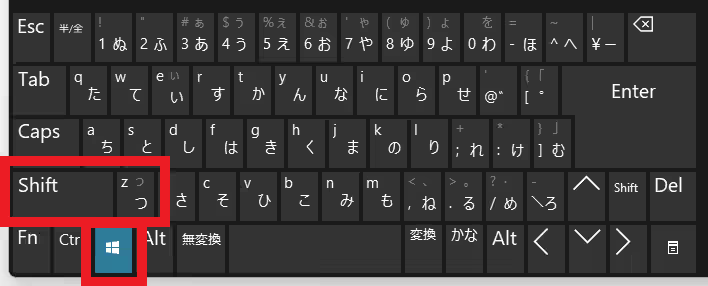
という事でまずはコピー元のファイルを Holdem に登録するためにミニウインドウを開いてみましょう、キーボードのショートカットで開く場合は「Win + Shift + Z」を入力すると開けます。
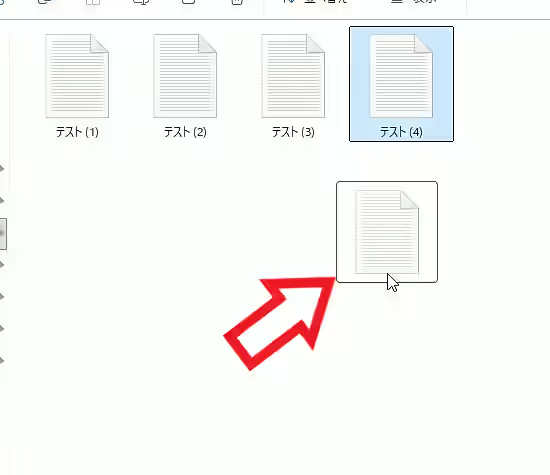
マウスでミニウインドウを開く場合は、マウスの左ボタンを押したままの状態でカーソルを左右に数回振ってみてください、これでミニウインドウを開く事ができるのですがもしマウスの左ボタンを押したまま数回マウスを左右に振ってもミニウインドウが開かない場合は、マウスを左右に振る時の幅を少し大きくしてみましょう。
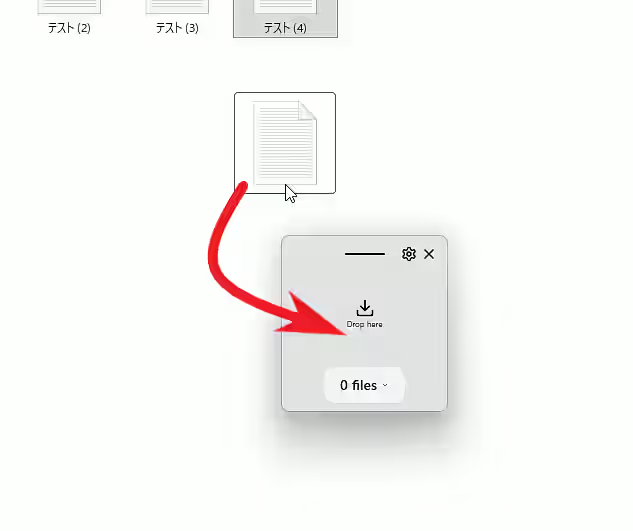
あとは開いたミニウインドウにファイルをドラッグすれば登録は完了です、ちなみにドラッグとはマウスの左ボタンを押したままの状態で掴み動かす操作の事なのですが、つまり今回の場合はファイルにカーソルを合わせてマウスの左ボタンを押したままの状態にする、これでカーソルを合わせたファイルを掴んだわけですね、あとはそのまま移動先(ミニウインドウ)までカーソルを移動させて左ボタンを離す、これが冒頭で言っていたドラッグでミニウインドウにポイっという操作になります、つまりマウスを振るジェスチャーの場合は左ボタンを押して左右に振るので、既にファイルを掴んだ状態で振ってもミニウインドウは開けるるんですよね、あとはそのまま掴んでいたファイルをポイっとすれば登録する事ができます、ちなみにファイルを掴んでいても掴んでいなくても左ボタンを押したままマウスを左右に振ればミニウインドウは開きます。
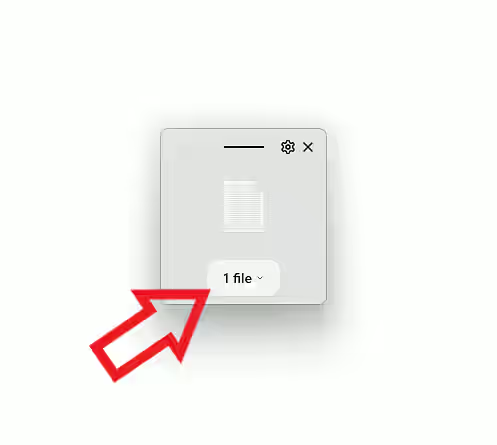
これでひとつ目のファイルと登録することができました、あとは同じようにドラッグして必要なファイルをポイポイっと登録していきましょう。
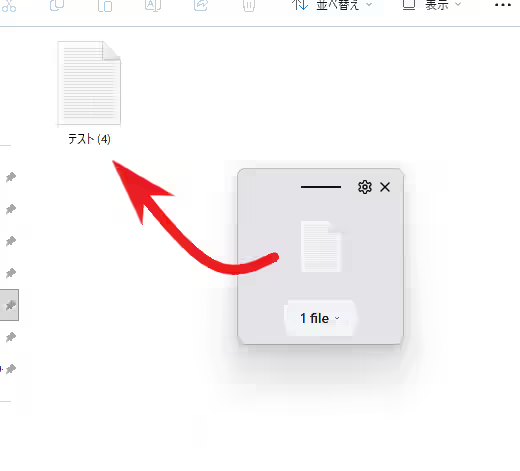
必要なファイルを登録したらエクスプローラー(他のファイラーソフトでも可)でファイルをコピしたい場所を開き、ミニウインドウの真ん中のアイコンをその場所にドラッグでポイッとしちゃってください、これでファイルのコピーが始まります。
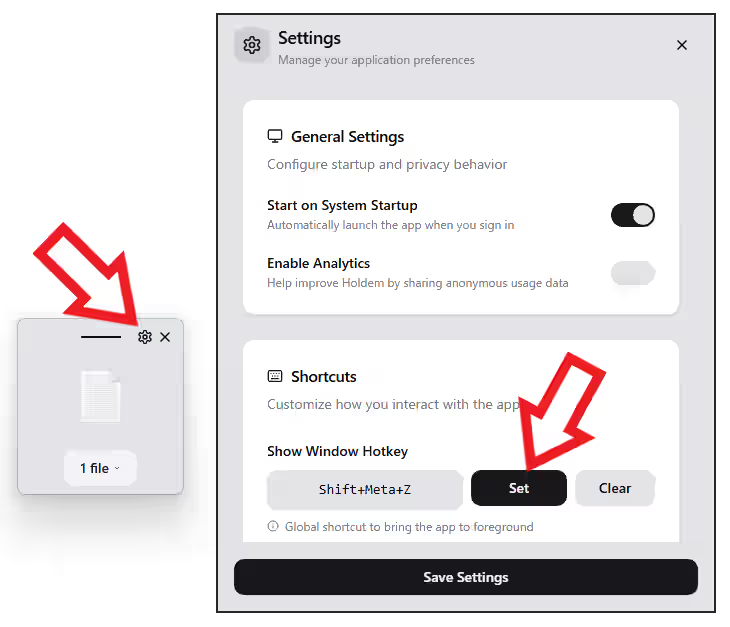
ちなみにキーボードのショートカットが他のショートカットキーと被ってしまっていたりで使い難い場合は、設定の「Shortcuts」の項目から変更することができます、やり方は「Set」ボタンをクリックしてキーボードで変更したいショートカットを入力するだけですね、左側のボックスに入力したショートカットキーが表示されたら「Save Settings」ボタンをクリックして設定の変更を適用しましょう。
「Holdem」のその他の使い方や設定などは↓の記事の下部にリンクをまとめてあります。
コメント