
コピーしたいファイルをミニウインドウにドラッグで登録しておいて、ミニウインドウからエクスプローラーなどで開いておいたコピー先にドラッグすることで、お手軽に複数のファイルをコピーする事ができる一時的なファイル置き場を作る系のアプリを探すといくつかのアプリが候補に上がりますが、今回ご紹介する「Holdem」というアプリもその内のひとつですね、今までご紹介したこっち系のアプリでは非常にシンプルな機能の「DropPoint」、そしてファイルのコピーだけではなくテキストやウェブリンクのドロップ操作にも対応した多機能な「Dropshelf」などをご紹介してきましたが、今回ご紹介する「Holdem」は「DropPoint」のようにドロップ操作に対応しているのはファイルのコピーだけでシンプル、でもマウスを振るジェスチャーやキーボードのショートカットキーで棚(ミニウインドウ)を開いたり、棚に登録したファイルのまとめてのコピーや個別のコピーの切り替えもできる機能は欲しい、少しアプリを使ってみた感じではそんな方にオススメのアプリかな~という印象を受けました。
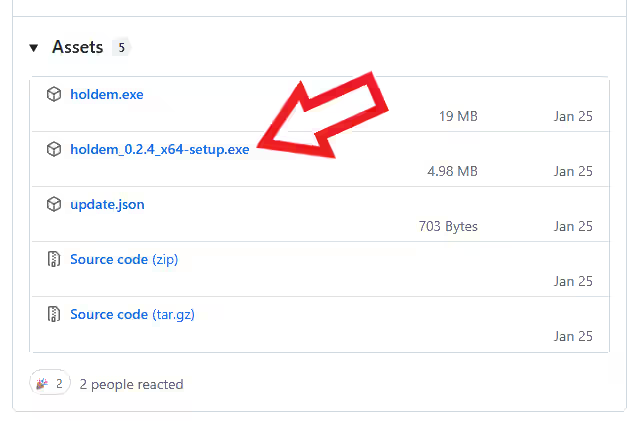
まずは「Holdem」のセットアップファイルをダウンロードしてパソコンにアプリをインストールしましょう、こちら のリンクを開いたら「Assets」の項目から「setup.exe」をクリックしてダウンロードしてください、見た感じでは64ビット版しか無いみたいですね。
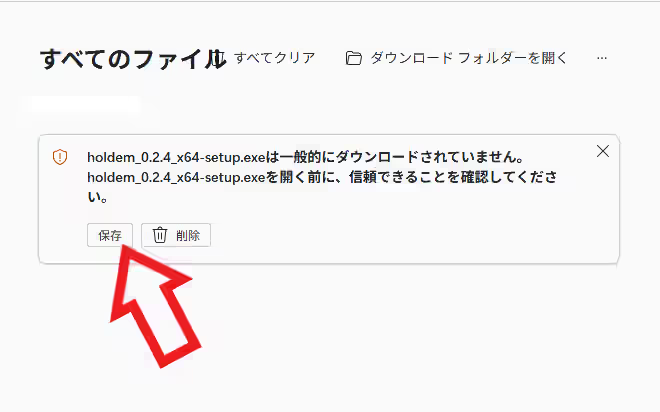
もしダウンロード時に上の画像のような警告がポップアップされた場合は「保存」ボタンをクリックするとダウンロードが開始されます、もしポップアップに保存ボタンがない場合はダウンロードページを開いてそちらから「保存」ボタンを、または「保持」するを選択して「保存」ボタンが表示されたらクリックしてみてください、ちなみに上の警告は Edge で表示されるのですがこれは危ないファイルだよ!という意味ではありません、あまりダウンロードされた実績がないから安全か判断できないから注意してねっという警告ですね、なので安全なアプリでも新バージョンが出たばかりでダウンロードされた数が少ないと表示されることがあります。
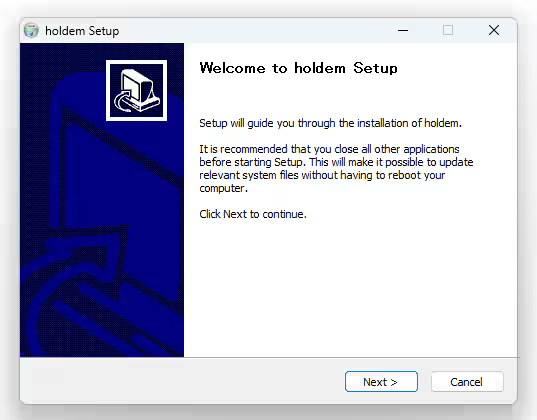
ダウンロードしたファイルはダブルクリックして開きましょう、すると上の画像のようなセットアップウインドウが開くので基本的には「Next」ボタンをクリックして進めていけばOKです。
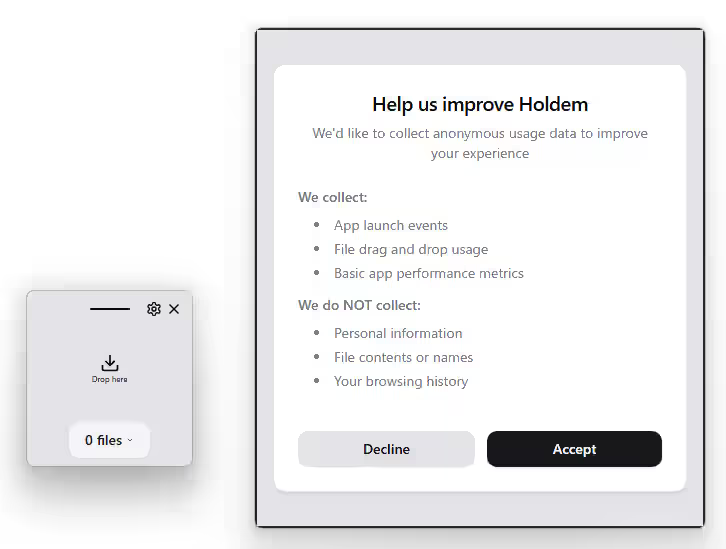
初回起動時には「Help us improve Holdem」というウインドウが開くのですが、こちらはデータ収集に関する設定ですね、収集するものと収集しないものが書かれていて簡単に言うとファイルの内容などの個人情報は収集しないけど、アプリの起動イベントやドラッグ&ドロップの使用状況を収集しますというような内容になります、嫌な場合は「Decline」ボタンをクリックして拒否、データ収集に協力する場合は「Accept」ボタンをクリックして承諾してください。
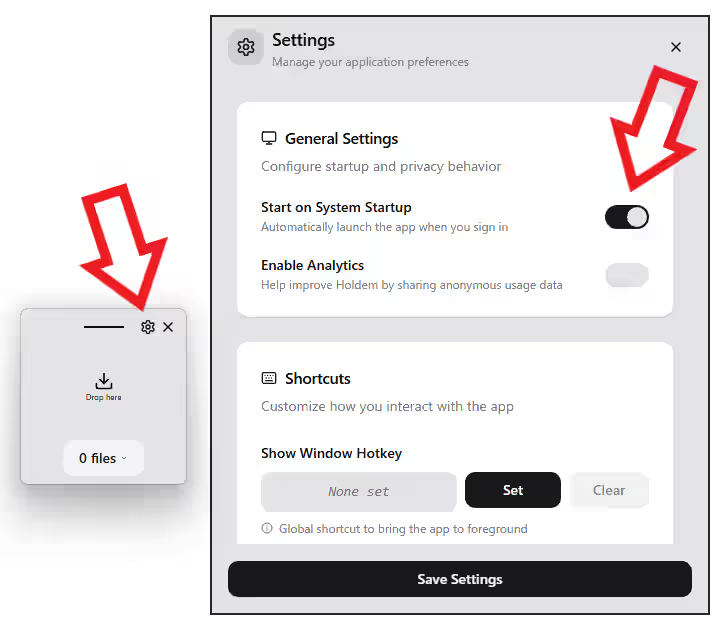
最期に次回からパソコンを起動した時に「Holdem」も自動で起動するように、設定画面からスタートアップのスイッチはオンにしておくのをオススメします、これでパソコンへのアプリのインストールは完了ですね、次回はインストールした「Holdem」を使って実際にファイルのコピーを試してみましょう。
【Holdem】ファイルをドラッグで登録、ドラッグでコピー
【Holdem】マウスを振ってもミニウィンドウが出ない?
【Holdem】ファイルを個別に選択してコピーまたは削除
類似のアプリ↓

コメント