
ドラッグ&ドロップで複数の場所のファイルをお手軽に移動またはコピーする事ができるアプリとしてご紹介した Dropshelf ですが、なんとファイルだけではなくテキスト(文字)もドラッグで移動する事ができちゃうんです、例えばウェブブラウザで観覧中のサイトからコピーしたいテキストを選択するとしますよね、その選択したテキストをアプリのミニウインドウ(棚)にドラッグするとファイルの時と同じようにテキストを登録する事ができるので、あとはミニウインドウからこのテキストを貼り付けたい場所にドラッグすれば貼り付けることができちゃいます、例えばブラウザで観覧中のサイトから単語をコピーしたい時に気になるテキストはドラッグしておいて、あとで貼り付けたい場所にまとめてまたは必要なテキストだけ選択してドラッグでポンっと貼り付けできたらべんりですよね、ただし注意点もあってメモ帳のアプリから文字をミニウインドウにドラッグするとメモ帳の方のドラッグした文字が消えてしまいました、試しに「Ctrl」キーを押しながらミニウインドウにドラッグしてみたりコピーモードで試してみたりもしましたが、どうしてもメモ帳からは元の文字が消えてしまいます、ちなみにブラウザの検索ボックスに入力した文字をミニウインドウにドラッグしても、検索ボックスの方の文字は消えなかったですしサクラエディタからも消えなかったので不思議に思っていたのですが、これはドラッグした文字が移動扱いにあるので消えるというメモ帳の仕様っぽいですね。
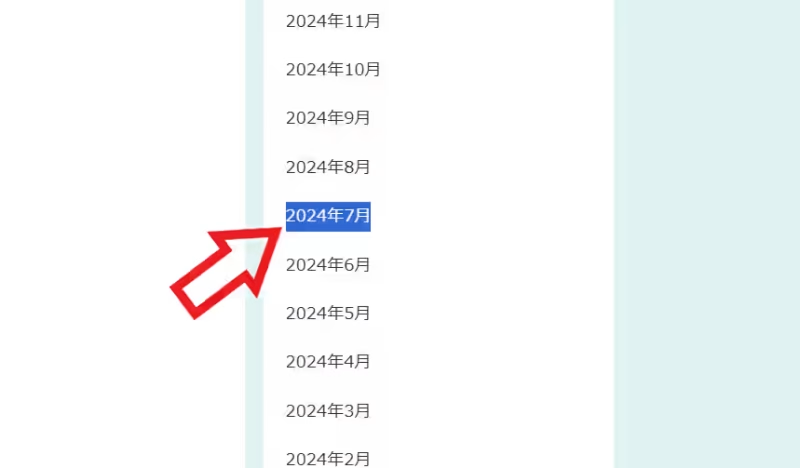
では試しに Dropshelf でテキストをコピーしてみましょう、上の画像はブラウザで観覧中のサイトの画像ですが、まずはこのようにコピーしたい文字をドラッグ(マウスの左ボタンを押したまま選択したい文字をカーソルでなぞる)で選択します。
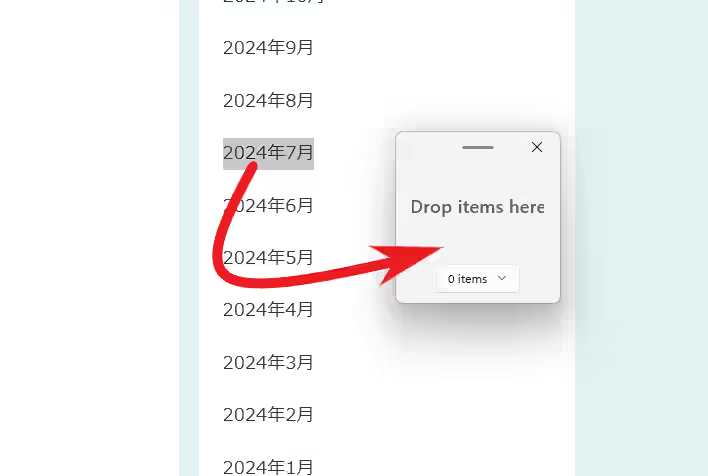
あとは「Win + Shift + Z」で Dropshelf のミニウインドウを開き、そのミニウインドウに選択したテキストをドラッグ&ドロップしてください。
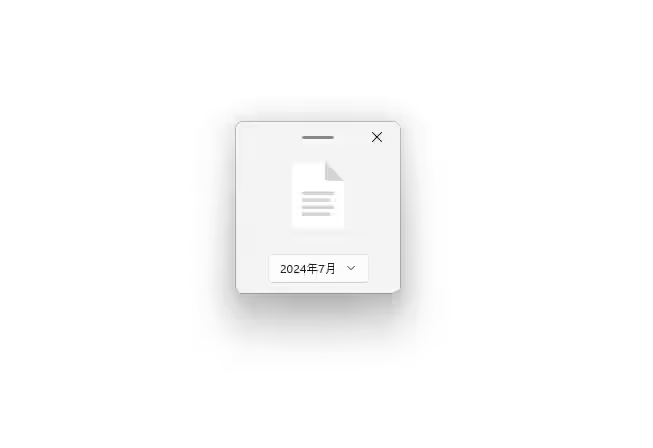
これで選択したテキストをコピーする事ができました。
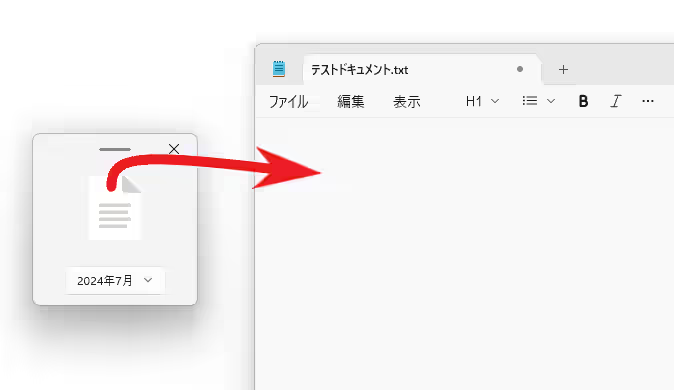
あとはミニウインドウからテキストを貼り付けたい場所にドラッグするだけですね、試しにメモ帳を開いてドラッグしてみると。
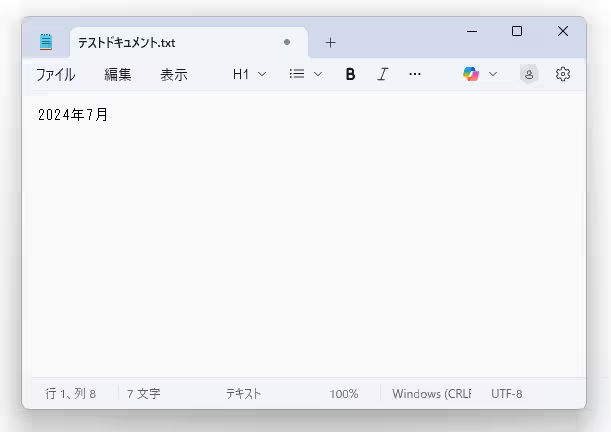
このように先ほどブラウザから Dropshelf のミニウインドウにドラッグした文字をメモ帳に貼り付けることができました。
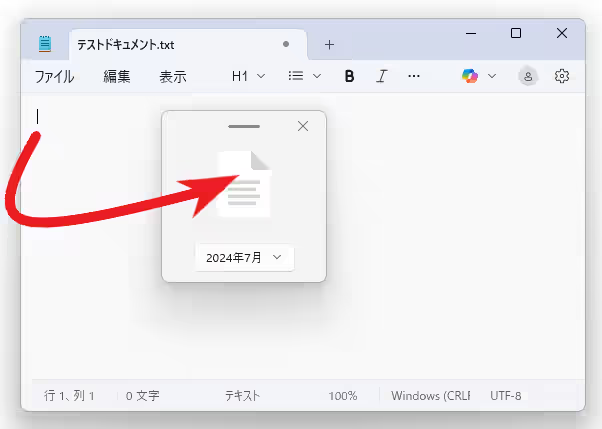
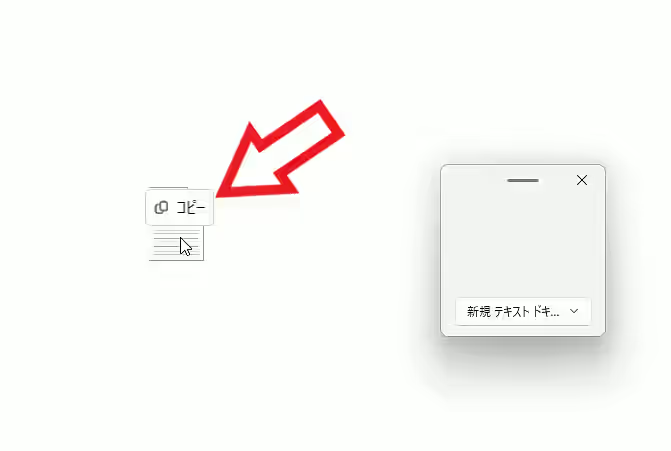
ちなみに冒頭でもご紹介したようにメモ帳からアプリのミニウインドウに選択したテキストをドラッグすると、このようにミニウインドウにドラッグした文字がメモ帳の方から消えてしまうんですよね、これは冒頭でもご説明したようにメモ帳の仕様なので、メモ帳から文字をドラッグして登録する場合は文字が消えるという点に注意しましょう、消えてほしくない場合はサクラエディタなどのメモ帳以外のテキストエディタでテキストファイルを開いてドラッグすると良いです。
「Dropshelf」のその他の使い方や設定などは↓の記事の下部にリンクをまとめてあります。
コメント