
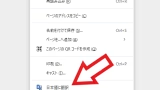
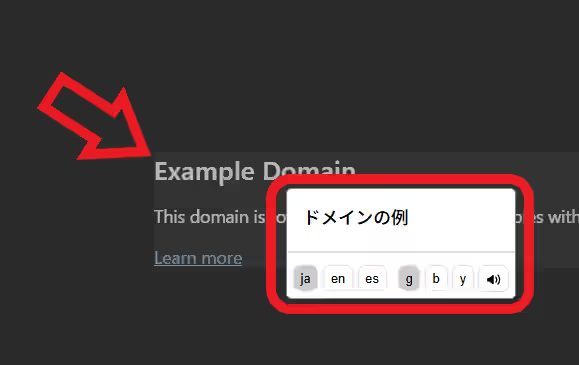
TWP – Translate でページの翻訳や原文に戻すのって右クリックメニューやツールバーの拡張機能メニューから「日本語に翻訳」や「原文を表示」を選択しますよね、これってマウス層だけではなくてキーボードのショートカットキーでも切り替えることができるんです、まず一度キーボードのショートカットキーを入力するとページ全体が翻訳されて、もう一度同じショートカットキーを入力すると原文(元の言語)に戻るので覚えるショートカットキーもひとつで大丈夫ですし、他にも翻訳サービスを切り替えるショートカットキーや選択したテキストを翻訳するショートカットキーもありますので、これらを覚えておくと大分翻訳が楽になるのではないでしょうか、例えば右手のマウスで翻訳したいテキストを選択して左手でショートカットキーを入力すれば、マウス操作よりもかなり手早く選択したテキストを翻訳することができますよね、あとこのショートカットキーが覚えにくいまたは使い難い場合は変更することも可能です。
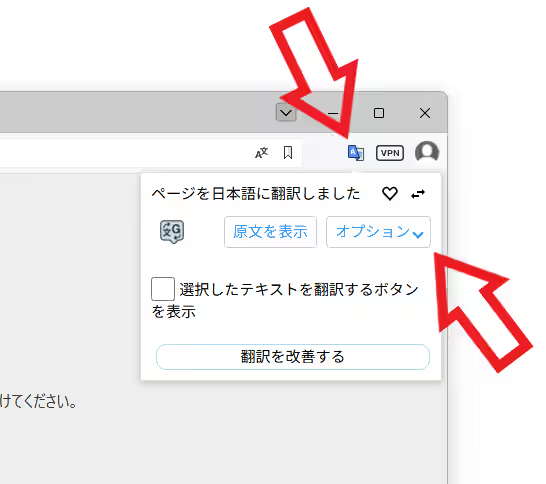
まずは TWP – Translate のキーボードショートカットを確認してみましょう、ツールバーの拡張機能のボタンをクリックしてください、拡張機能のメニューが開いたら「オプション」ボタンをクリックして。
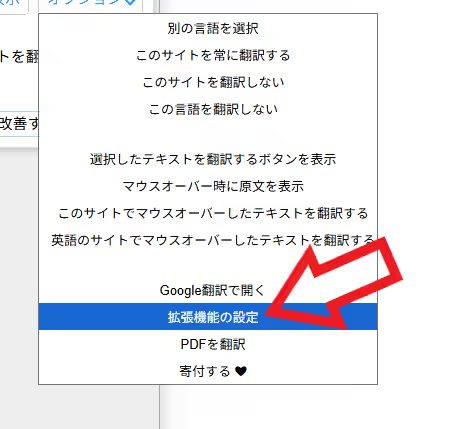
追加でオプションメニューが開いたら「拡張機能の設定」をクリックします。
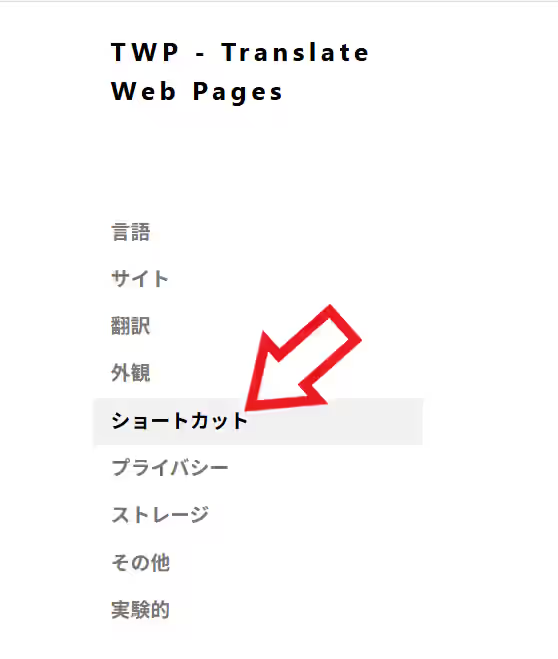
TWP – Translate の設定画面が新しいタブで開いたら左端のメニューから「ショートカット」を選択したら。
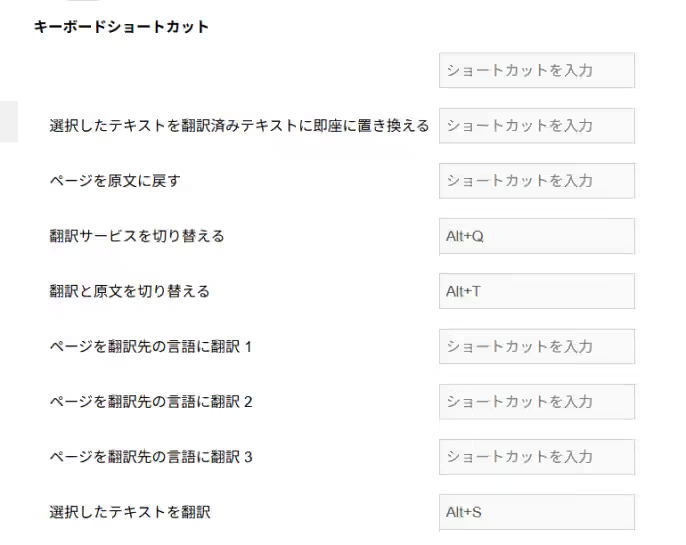
「キーボードショートカット」の項目をご覧頂くと、このようにショートカットキーとその効果を確認することができますね、ちなみに初期設定で登録されているショートカットキーは「翻訳サービスを切り替える」「翻訳と原文を切り替える」「選択したテキストを翻訳」の3つです、ショートカットキーが記載されているボックスに「ショートカットを入力」っというテキストが表記されている項目は、まだショートカットが設定されていない状態なんですよね、あとこのひとつ上の項目ではこれとは別に「特殊なキーボードショートカット」という設定があって、そちらでは「選択したテキストを翻訳」と「マウスオーバーしているテキストを翻訳」という効果を、「Ctrl」の二回押しで実行できるようにする設定もあったりします、こちらはオンにするかオフにするかの二択だけですね、例えば「Alt」の二回押しに変更とかはできません。
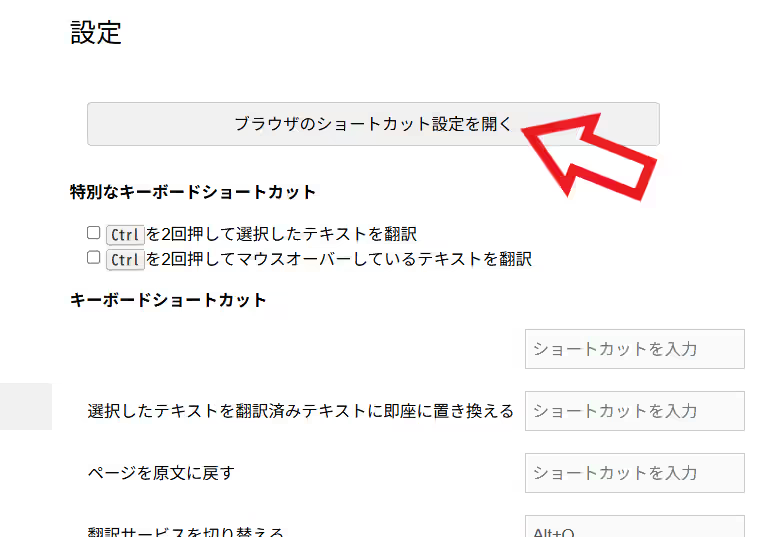
ちなみにショートカットがまだ設定されていない項目に新しいショートカットキーを登録したい場合や、既に登録してあるショートカットキーを別のショートカットキーに変更したい場合はこの設定ページではおこなえません、こちらのボックスをクリックしてもグレーアウトしていて何も反応しないんですよね、なのでこの設定ページの一番上の「ブラウザのショートカット設定を開く」ボタンをクリックしましょう。
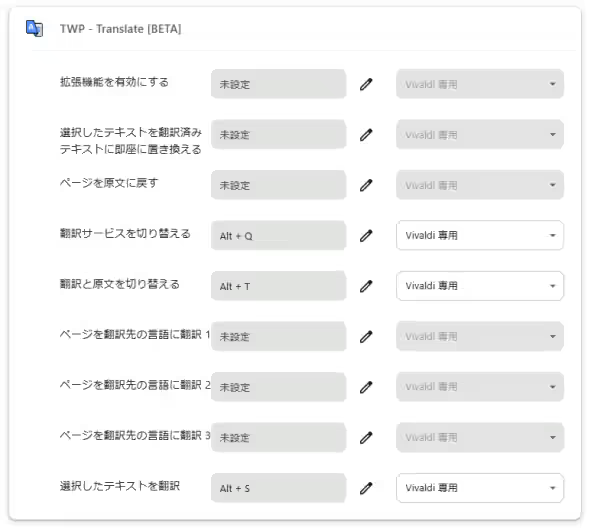
すると拡張機能のキーボードショートカットの設定ページが開くので、こちらに表示されている拡張機能の一覧から「TWP」を探して、対象のショートカットキーの登録または変更をおこなってください。
「TWP – Translate」のその他の使い方や設定などは↓の記事の下部にリンクをまとめてあります。
コメント