
Vivaldiv の翻訳機能は Lingvanex 社のエンジンを使用したプライバシーに配慮した翻訳機能との事で凄く良い機能だとは思うのですが、この翻訳機能ってたまに固まる?フリーズ?と言えばよいのか翻訳中のまま動かなくなる事が結構ありませんか?、いくらプライバシーを守りつつ翻訳できる機能だとしても肝心の日本語への翻訳ができないと困りますよね、では代替案として拡張機能を利用しようと思っても少し前では定番だった「Google翻訳」からはページ全体の翻訳機能が縮小された影響で現在は使えなくなっており、「DeepL」も選択したテキストの翻訳はできるけどページ全体の翻訳はプロ版じゃないと無理と中々良い代替案がみつかりません、そこで今回はページ全体を翻訳することができる便利な拡張機能をご紹介してみたいと思います、またページ全体だけではなく「選択したテキストの翻訳」や「特定の言語のサイトを自動翻訳」といったブラウザに標準で搭載されている定番の翻訳機能も備えていますし、ショートカットキーで翻訳した文章と原文の切り替えなんかもできて結構便利なので、Vivaldi 以外の Chromium 系のブラウザをご利用中の場合も是非一度お試しになってみてください。
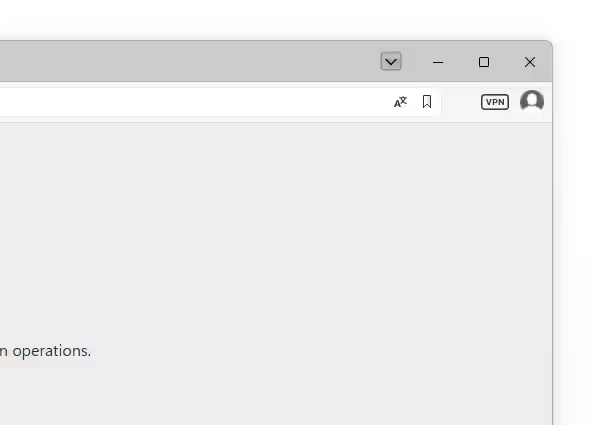
まずはこちらを御覧ください、Vivaldi の翻訳機能って日本語以外のページだと判断されるとアドレスバーに翻訳ボタンが表示されますよね、この翻訳ボタンをクリックすると。
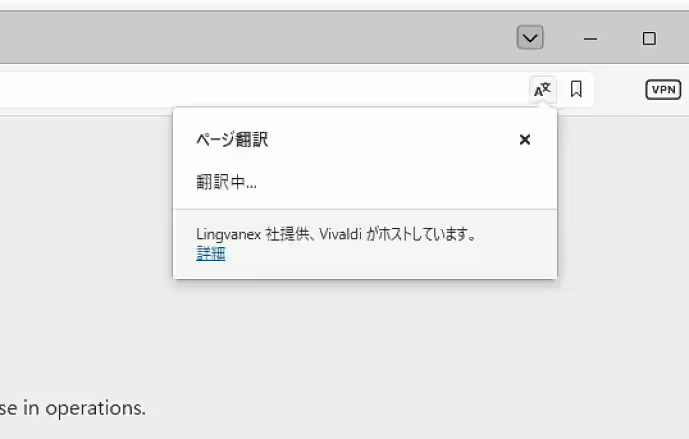
このように「翻訳中」のポップアップが表示されるのですが、このまま動かなくなっちゃってずっとポップアップが表示されっぱなしになる事があるんです、画面をクリックすればポップアップは消えますがポップアップが消える日本語に翻訳されることは無いので困っちゃいます、ちなみに日本語と英語などの他の言語が混ざったページだとそもそもこの翻訳ボタンが表示されないなんて事もあるのですが、コンテキストメニューに翻訳のメニューを自分で追加すれば良いのでそちらは対処ができます、ただそちらを使っても翻訳が止まっちゃうとどうしようもないんですよね。
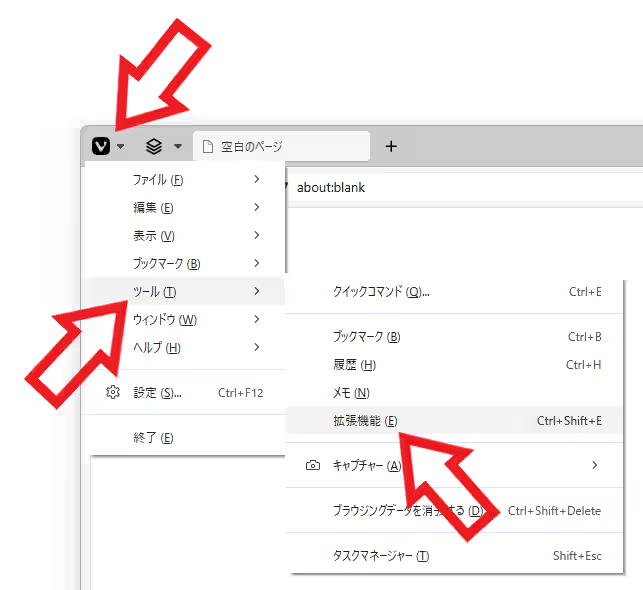
そこで今回ご紹介する「TWP – Translate」という拡張機能をお試しください、まずはストアを開いてブラウザにインストールしましょう、ウインドウ左上の「V」のマークのボタンをクリックしてメニューの「ツール」にカーソルを合わせて、追加のメニューが開いたら「拡張機能」をクリックします。

「拡張機能」のタブが開いたら左端のメニューから「Chrome ウェブストア」のリンクをクリックして。
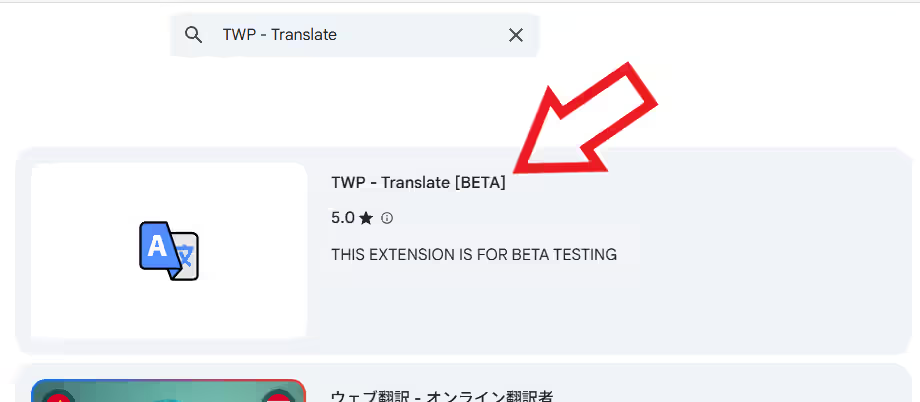
Chrome ウェブストアが開いたら上部の検索ボックスに「TWP – Translate」と入力(コピーして貼り付けで良いです)します、あとは上の画像の拡張機能をインストールするだけですね、特に設定などしなくてもそのまますぐに使うことができますので試してみましょう。
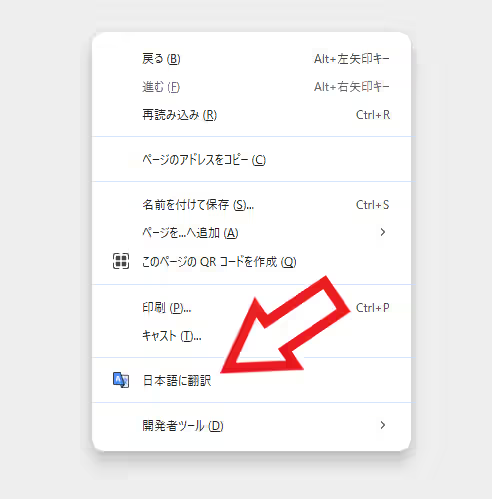
使い方は Chrome や Edge の翻訳機能と同じです、翻訳したいページを開いたら何も無いところを右クリックしてメニューから「日本語に翻訳」を選択してください、元に戻したい時は右クリックして「原文を表示」を選択するだけで元のテキストに戻せます。
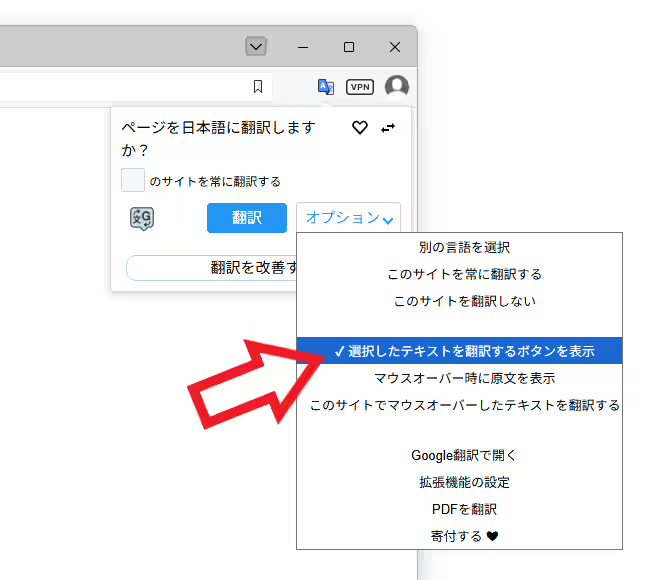
【TWP – Translate】テキストを選択しても翻訳ボタンが出ないようにする
【TWP – Translate】音声読み上げの音量を調整する
【TWP – Translate】特定の言語のサイトだけを自動で翻訳
【TWP – Translate】特定のサイトだけを常に自動で翻訳
【TWP – Translate】自動で翻訳しないサイトを登録する
【TWP – Translate】翻訳に使う翻訳サービスを変更する
【TWP – Translate】マウスオーバー(カーソルを合わせて)翻訳
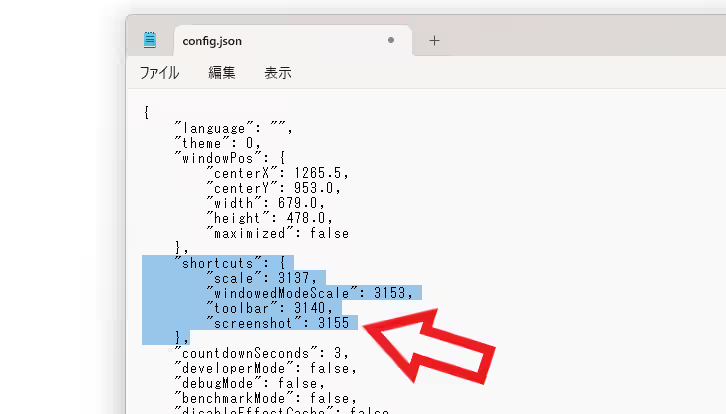
【TWP – Translate】翻訳や原文、翻訳サービスなどをキーボードで切り替える
コメント