
TWP – Translate はウェブページ全体を翻訳する事ができる拡張機能なので、最近のページ全体の翻訳に対応していない拡張機能がほとんどというような風潮では、翻訳機能に不具合でた時の代替案として凄く助かる拡張機能なんですよね、そんな TWP ですがこちらをブラウザにインストールすると文字を選択した時に翻訳ボタンが表示されるようになります、この翻訳ボタンをクリックすると選択した文字の翻訳がおこなえるので人によっては便利な機能なのですが、使わない人にとっては文字をコピーする時などテキストを選択する度に表示されるので結構邪魔なんですよね、あとこの翻訳ボタンを使わなくても選択したテキストを右クリックして、コンテキストメニューの「選択したテキストを翻訳」を選択すれば同じ操作がおこなえるので、毎回表示されるこの翻訳ボタンが邪魔な場合は自動で表示されないように設定を変更しておきましょう。
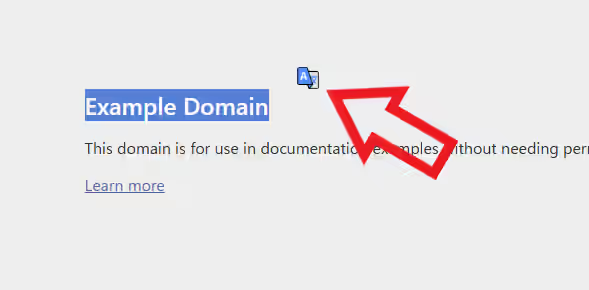
ちなみにこちらが今回の本題の翻訳ボタンですね、上の画像のようにテキストをドラッグして選択したりすると自動で表示されて、この翻訳ボタンをクリックすると。
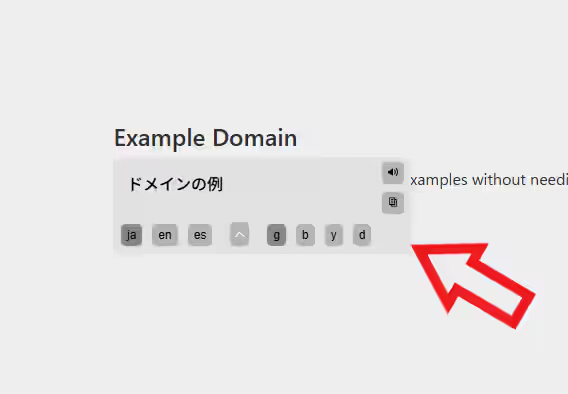
このように選択した文字が翻訳されたポップアップ(フローティングパネル)で開くんです、こちらの左下に「jp」「en」などのボタンが表示されていますが、こちらをクリックするとどの言語に翻訳するのかを選択する事もできますし、右上のスピーカーのマークのボタンをクリックすると翻訳後のテキストを読み上げなんかもできるので便利な機能ではあるのですが、あまり使わない人からしたら選択の度に翻訳ボタンが表示される方が気になりますよね。
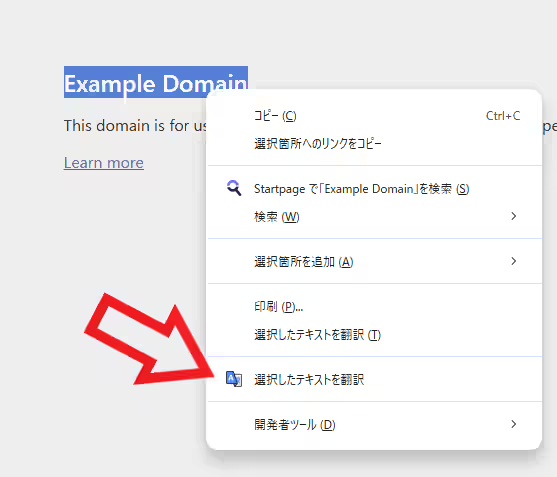
あと冒頭でも説明したように右クリックメニューからも同じ事ができますので、使用頻度が少なくて翻訳ボタン邪魔!という方は非表示にしておきましょう。
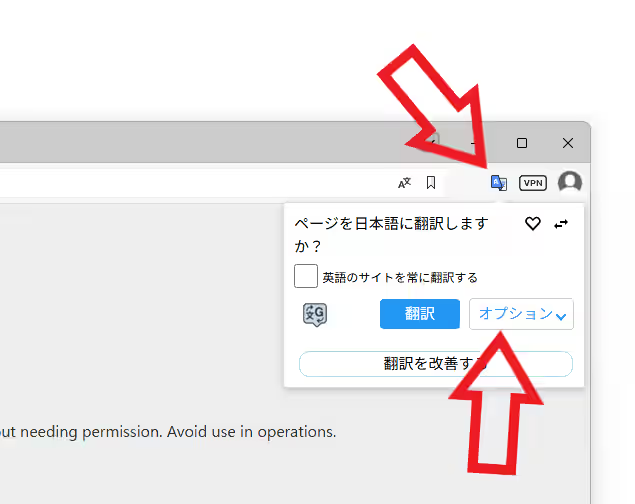
まずはツールバーの TWP – Translate の拡張機能ボタンをクリックしてください、普通に左クリックで大丈夫です、すると上の画像のようまメニューが開きますので「オプション」ボタンをクリックします。
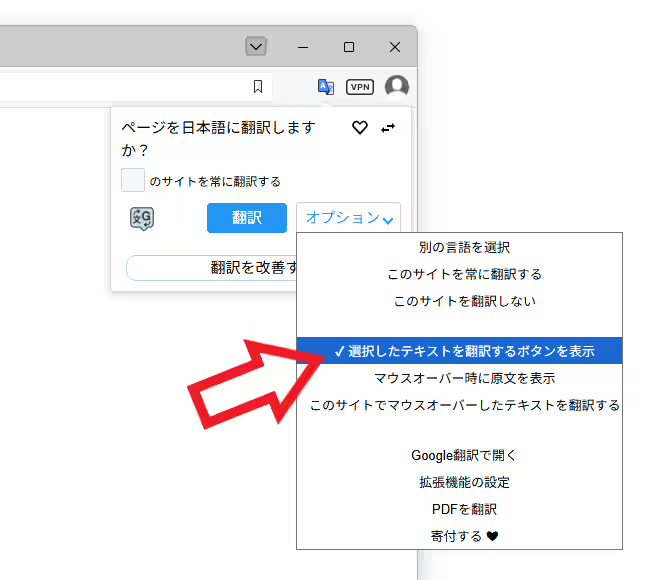
あとは追加で開いたオプションのメニューから、「選択したテキストを翻訳するボタンを表示」をクリックして左端のチェックマークを外したら設定は完了ですね、これでブラウザで文字を選択しても翻訳ボタンは表示されなくなりました、もしもう一度翻訳ボタンを表示したくなったら今のと同じ手順でもう一度「選択したテキストを翻訳するボタンを表示」をクリックしてチェックマークを付けましょう、選択したテキストの翻訳をあまり使わない場合は邪魔に感じますが、頻繁に使うのなら右クリックメニューよりも翻訳ボタンからの方が素早く開けて便利なんですよね。
「TWP – Translate」のその他の使い方や設定などは↓の記事の下部にリンクをまとめてあります。
コメント