
こちらでは拡張機能の TWP – Translate で特定のサイトだけを自動で日本語に翻訳する方法をご紹介します、前回の「【TWP – Translate】特定の言語のサイトだけを自動でに翻訳」の記事でご紹介した「常に翻訳する言語」のやり方だと、登録した言語のページはすべて自動で日本語に翻訳されてしまいますよね、でも「この英語のサイトは日本語で」「でもこちらの英語のサイトは英語のままが良い」なんて事もあるかも知れません、例えば英語のタグやプロンプトなどをコピーする必要があるサイトとかだと自動翻訳したサイトでは日本語がコピーされてしまうので、自動で日本語に翻訳されると困りますよね、そこで原文で開くサイトと自動で翻訳をして日本語で開くサイトを使い分けたい場合は、今回ご紹介する「常に翻訳するサイト」の方に日本語に翻訳したいサイト登録してみてください、これならサイトのドメインを「常に翻訳するサイト」に登録しておけばそのサイトだけを自動で日本語に翻訳することができますので。
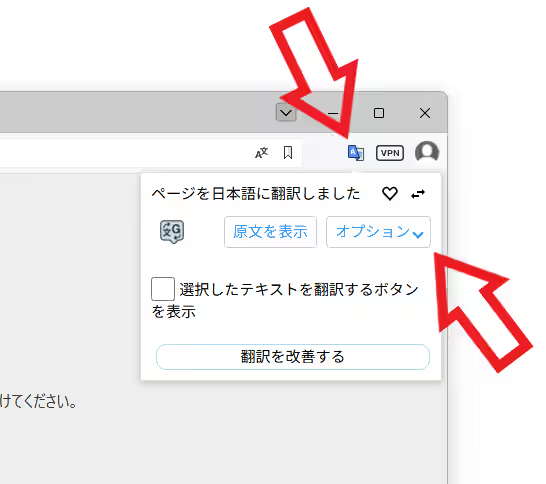
では例としてにサンプルドメインの example.com を TWP の「常に翻訳するサイト」に登録してみますね、まずはツールバーから拡張機能のボタンをクリックします、すると上の画像のように拡張機能のメニューが開きますので「オプション」ボタンをクリックしましょう。
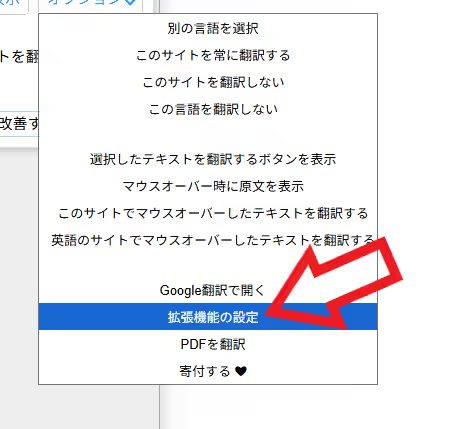
オプションのメニューが追加で開いたら「拡張機能の設定」をクリックすると。
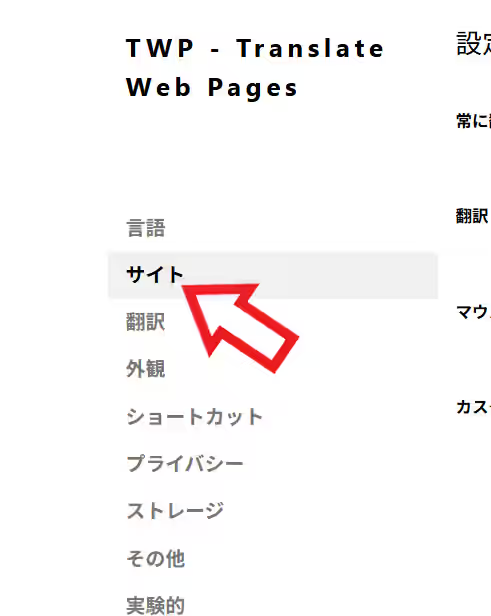
TWP – Translate の設定画面が新しいタブで開くので、左端のメニューから「サイト」を選択してください。
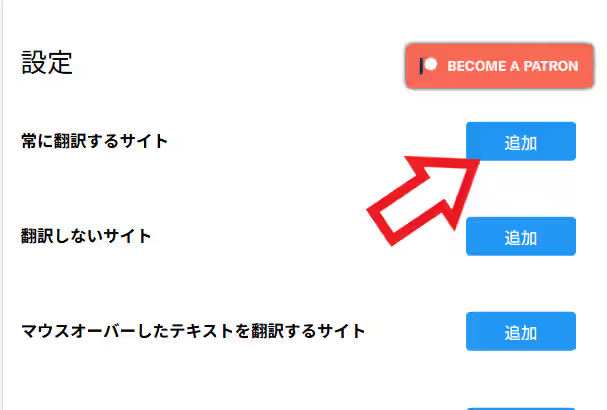
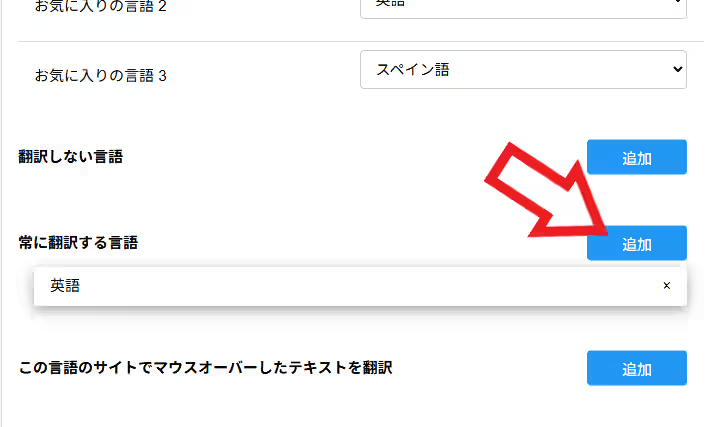
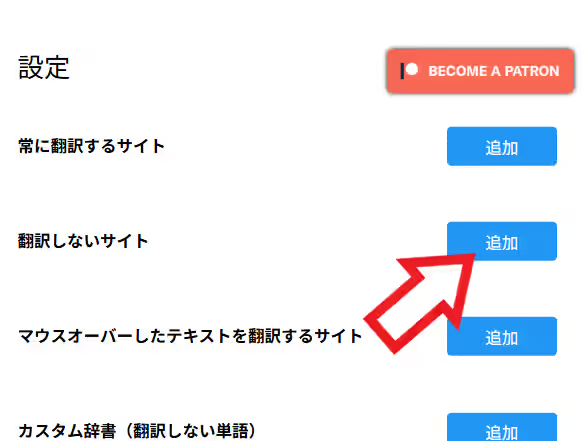
サイトの設定ページが開いたら「常に翻訳するサイト」の項目の「追加」ボタンをクリックすると。
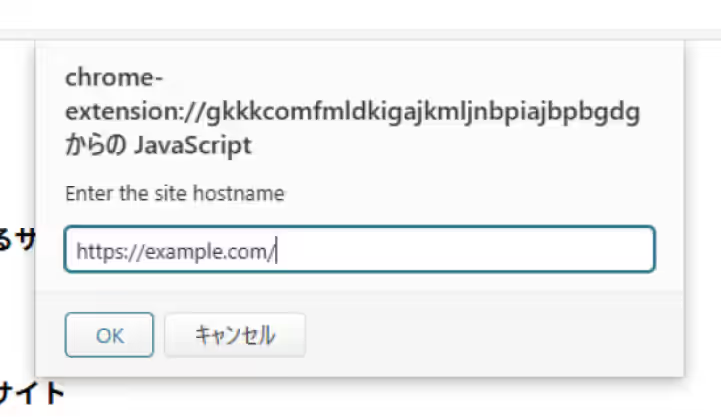
入力用のダイアログが表示されるのでこちらに常に翻訳したいサイトのドメインを入力する必要があるのですが、上の画像のようにアドレスバーの URL をコピーしてきてそれをそのまま入力用のダイアログに貼り付けても駄目なんですよね、こちらにはプロトコル(https://)やサブディレクトリを除いたドメイン名のみを入力しましょう、例えば上の画像の URL を例にすると。
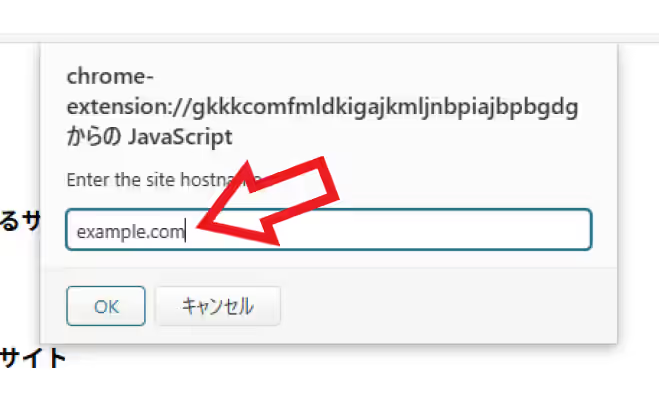
最初の「https://」と最期の「/」を省いて「example.com」で登録すれば良い訳です、これで登録したドメインのサイト(今回の場合は example.com )のページを開くと自動で日本語に翻訳される状態になりました、もし日本語に自動翻訳したいサイトの数は少なくて、例えば英語などの別の言語のまま表示したいサイトが多い場合はこの方法がオススメです、逆にほとんどのサイトは自動翻訳したいけど原文のままが良いサイトも少しだけあるという状況の場合は、まずはそのサイトの言語を「常に翻訳する言語」に登録しておいて、翻訳せずに原文のまま表示したいサイトを「翻訳しないサイト」に登録する方が良いでしょう、こちらの方が手間は少なそうですよね。
「TWP – Translate」のその他の使い方や設定などは↓の記事の下部にリンクをまとめてあります。
コメント