
TWP – Translate には選択したテキストを翻訳すると、その翻訳後のテキストを音声で読み上げてくれる機能も付いているんですよね、この機能を使えば翻訳だけではなくお手軽にページの内容を音声で読み上げて貰うなんて使い方もできちゃいます、例えば英語のテキストを日本語で読み上げて欲しいならそのテキストを選択して、翻訳したのちに音声読み上げのボタンをクリック、これで翻訳後の日本語を音声で読み上げてくれます、元の言語で読み上げて欲しい場合は選択したテキストを翻訳した時に開くポップアップ(フローティングパネル)の、左下から元の言語(例えば元の言語が英語なら「en」)のボタンをクリックすると、ポップアップの翻訳結果がその言語に変わるのであとは音声読み上げのボタンをクリックすれば OK ですね、つまり日本語のテキストを日本語で読み上げて欲しい場合は同じように読み上げて欲しいテキストを選択して翻訳、翻訳ポップアップの左下から「ja」のボタンをクリックして音声で読み上げのボタンをクリックすれば、日本語のページを日本語で読み上げて貰うこともできるという訳です、とまあこのように音声の読み上げにも便利な拡張機能ではあるのですが、この読み上げる時の音量が結構な爆音で注意が必要なんですよね、もしまだ読み上げ機能を試していないのならまずは今回ご紹介する設定を変更して、読み上げ時の音量を下げてから試してみてください。
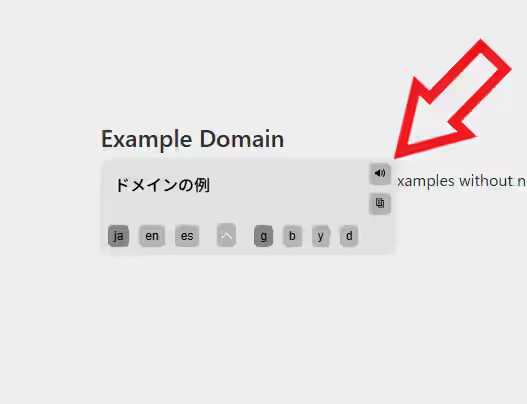
ちなみに翻訳したテキスト音声で読み上げてくれるボタンは、上の画像のスピーカーのマークのボタンです、このボタンをクリックすると翻訳結果(上の画像の場合は「ドメインの例」)を音声で読み上げてくれます。
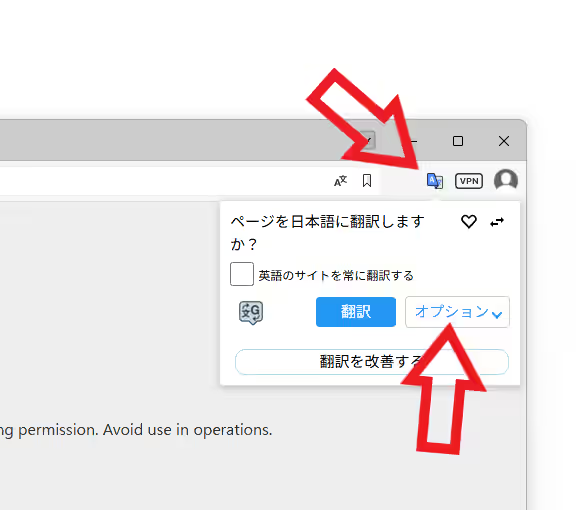
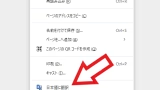
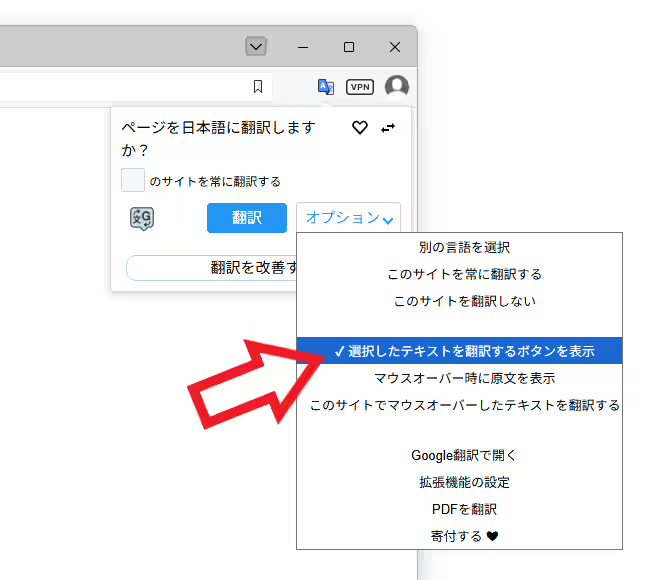
では音声読み上げの音量を変更してみましょう、ツールバーの TWP のボタンをクリックして拡張機能のメニューを開き「オプション」をクリックしてください。
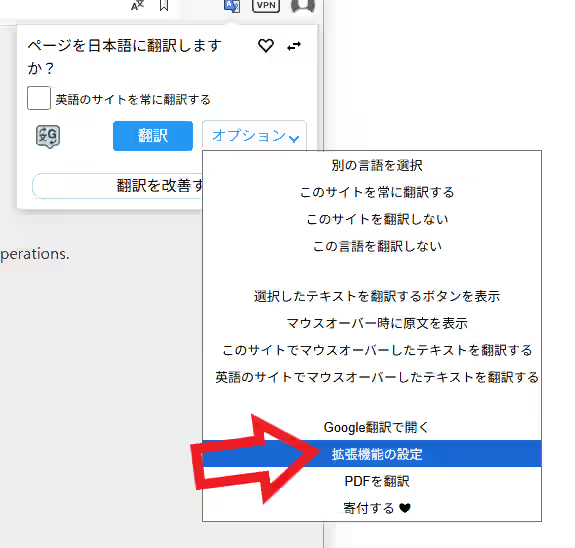
オプションメニューが開いたら「拡張機能の設定」をクリックすると。
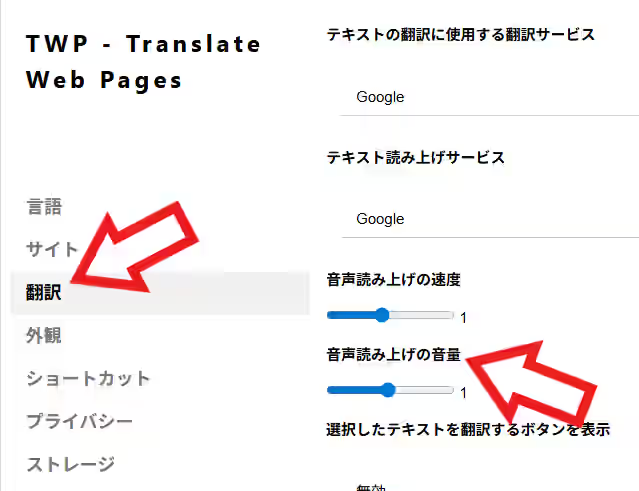
TWP – Translate の設定ページが新しいタブが開くので、まずは左端のメニューから「翻訳」を選択します、あとは「音声読み上げの音量」のスライドバーを調整するだけですね、最初は上の画像のように「1」に設定されていると思いますが、とりあえず一番小さな音量(左端)に設定してからのお試しをオススメします。
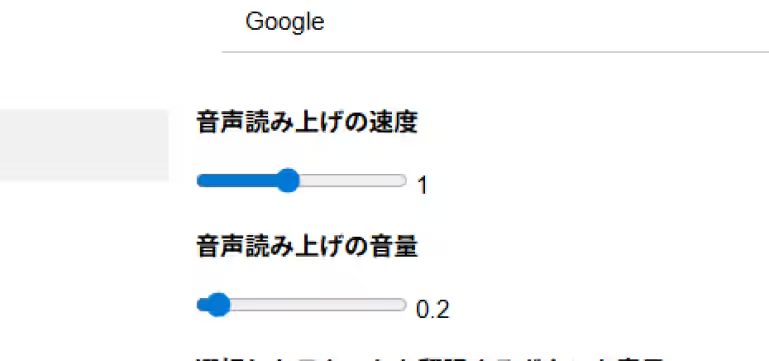
ちなみに初期設定が「1」でバーの真ん中だったので、「0」「1」「2」の三段階くらいしか調整できないのかな?っと最初は焦ったのですが、「0.1」ずつの調整が可能で意外と多段階に調整することができました、一番下が「0.1」で一番上は「2」まで調整できるみたいですね。
「TWP – Translate」のその他の使い方や設定などは↓の記事の下部にリンクをまとめてあります。
コメント