
こちらでは Magpie でキーボードのショートカットキーを変更する方法をご紹介します、もし初期設定のフルスクリーンスケーリングやウィンドウスケーリングの切り替えショートカットキーが使い難い場合は、ご自身が使いやすいお好みのショートカットキーに変更してみましょう、ちなみにショートカットキーは修飾キーとの組み合わせしか登録することができないので、最低でもふたつのキーを使う必要があります、例えば「A」キーだけとか「B」キーだけとかひとつのキーをショートカットキーにする事はできないわけですね、「Ctrl + A」のように最低でも修飾キーと何かのキーのふたつの組み合わせで登録しましょう、もし登録しようとしたショートカットキーがウインドウズで既に使われている場合は、「すでに使われています」というエラーが表示されて登録することはできないのでこの辺りは安心ですね、ただし他のアプリで使用中のショートカットキーなどは普通に登録できて被ってしまうので注意しましょう。
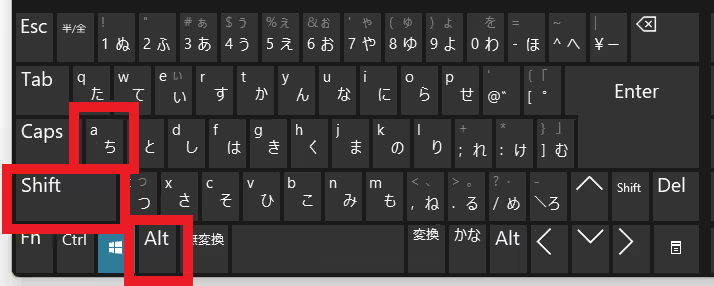
「Alt + Shift + A」と「Alt + Shift + Q」、これが Magpie で最初に設定されているフルスクリーンスケーリングとウィンドウスケーリングのキーボードショートカットになります、どちらも覚えやすいショートカットキーではあると思うのですが、中には既にそのショートカットキーは使っているんだよな~という方もいらっしゃるのでは無いでしょうか?、他にも3つのキーを使うショートカットキーは入力が少し面倒と感じる方も多いかもしれません。
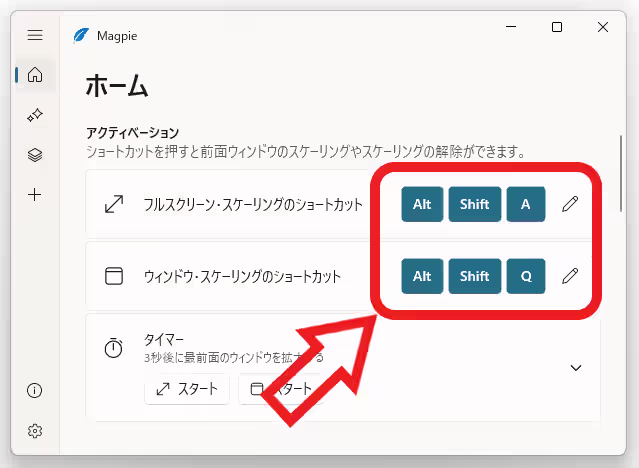
という訳でショートカットキーを変更してみましょう、Magpie のウィンドウを開いたら一番最初のホーム画面を御覧ください、ちなみにパソコンの画面右下のシステムトレイに「隠れているインジケーターを表示します」という矢印マークのボタンがありますよね、ここをクリックするとバールンが開くので、そのバルーンの中の Magpie のアイコン(青色の羽のアイコン)をクリックするとウィンドウが開けます、こちらの画面に「フルスクリーン・スケーリングのショートカット」と「ウィンドウ・スケーリングのショートカット」の項目に現在のショートカットキーが記載されていますよね、このショートカットキーの箇所をクリックしてください。
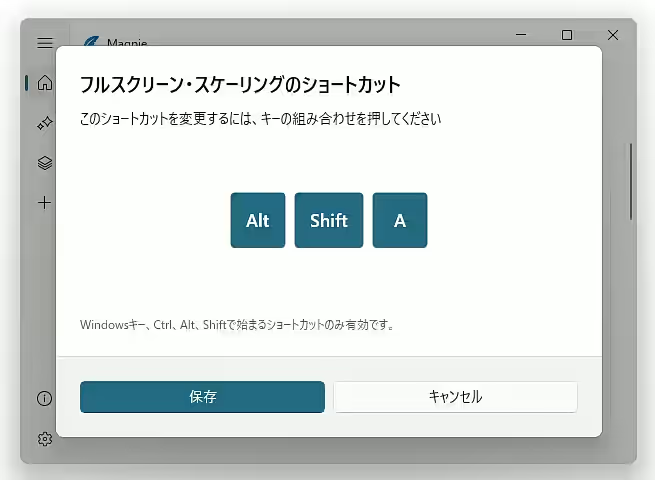
今回は試しに「フルスクリーン・スケーリングのショートカット」の項目をクリックしてみたのですが、このようにショートカットを設定画面が開くので登録したいショートカットキーをキーボードで入力します、ショートカットキーはこちらにも書いてあるように修飾キーから始まるショートカットキーのみが有効ですね。
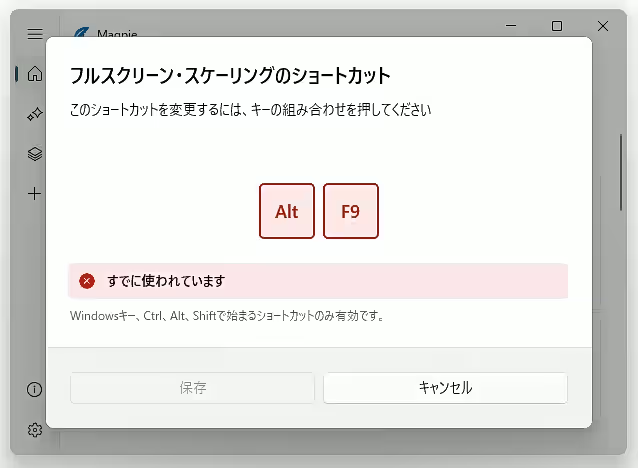
もし Windows 側で既に使用されているショートカットキーの場合は、このように「すでに使われています」が表示されて登録することができません、これは意図せずショートカットが被るのを防げて有り難いのですが、何かのアプリで設定したショートカットキーなんかは登録できちゃったりするので注意が必要です。
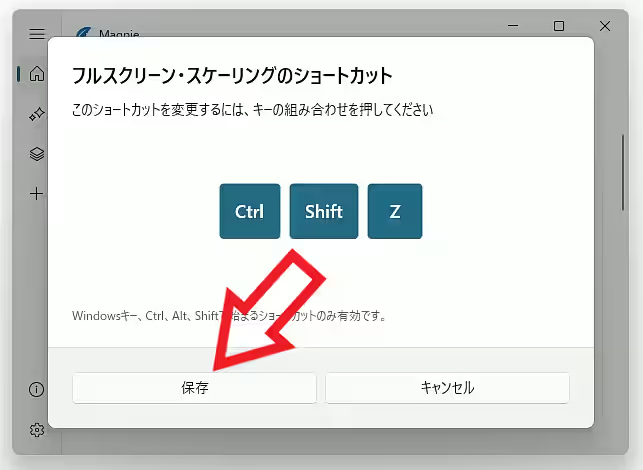
新しいショートカットキーを登録したら最期に「保存」ボタンをクリックすれば完了ですね。
「Magpie」のその他の使い方や設定などは↓の記事の下部にリンクをまとめてあります。
コメント