
Windows で解像度が低すぎてフルスクリーンにしても上下左右に余白ができちゃうような古いゲームを強制的にフルスクリーンにしたり、アップスケールでそれらのウィンドウを高画質にしてくれたりする便利なアプリとしてご紹介した Magpie ですが、初期設定のままだとスタートアップに登録されていないので使う時に一度手動で起動する必要があるんですよね、起動しておけば手動で終了しない限りは使うことができるのですが、パソコンをシャットダウンするとまた使う時に手動で起動する必要があります、あんまり使わないならこれでも良いですけど頻繁に使うならちょっと面倒ですよね、という事でこちらではパソコンの起動時に Magpie も自動で起動するように設定する方法をご紹介してみたいと思います、やり方は Magpie の設定画面から「スタートアップ時に実行」のスイッチをオンにするだけ、これだけで次回からパソコンを起動するとアプリも自動で起動して常駐するようになるので、スケーリングしたい時にキーボードのショートカットキーを入力すればいつでも使えるという訳ですね。
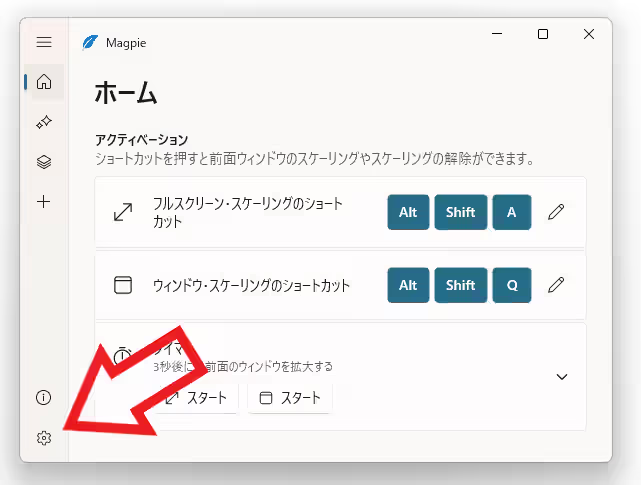
ではパソコンを起動した時に Magpie も自動で起動するように設定してみましょう、まずアプリのウィンドウを開いたら左端のメニューから設定ボタンをクリックしてください、ウィンドウの左下の方にある歯車のマークのボタンですね。
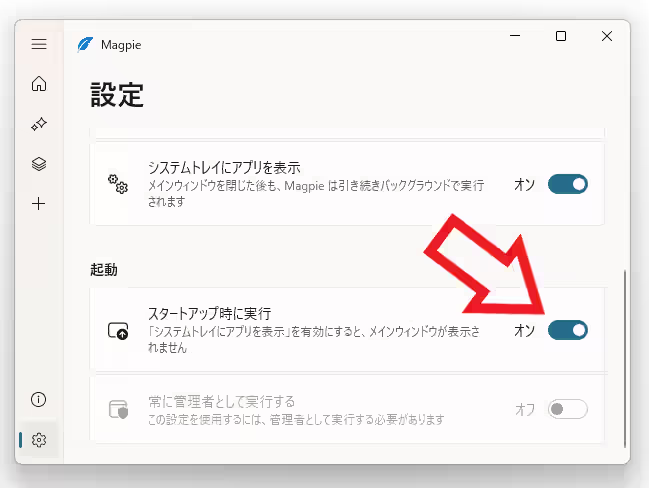
すると Magpie の設定画面が開くので「起動」の項目を御覧ください、こちらに「スタートアップ時に実行」という設定があるので右側のスイッチをクリックして「オン」の状態にします、これでパソコンを起動した時にアプリも起動して常駐するようになりました、こちら「「システムトレイにアプリを表示」を有効にすると、メインウインドウが表示されません」という説明文が記載されていますが、ひとつ上に「システムトレイにアプリを表示」という設定項目がありますよね、こちら初期設定ではスイッチがオンになっていますがもしこれをオフにすると。
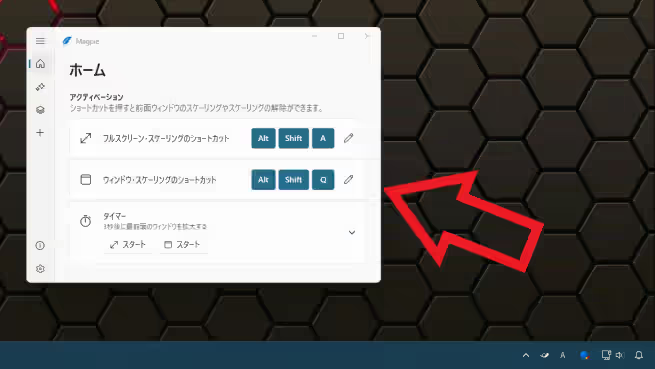
パソコンを起動した時に Magpie も起動して、その時に上の画像のようにアプリのウィンドウも開くようになっちゃいます、なのでこれが嫌な方は「システムトレイにアプリを表示」のスイッチはオフにしないように注意してください。
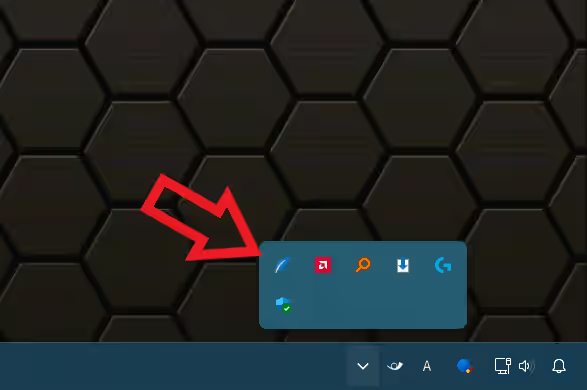
「システムトレイにアプリを表示」のスイッチがオンの状態だとパソコンの起動時にアプリのウィンドウは表示されず、スタートアップでアプリが起動してもこのようにシステムトレイに隠れた状態になるわけですね、これでショートカットキーを入力すればいつでもスケーリングが使える状態になりました。
「Magpie」のその他の使い方や設定などは↓の記事の下部にリンクをまとめてあります。
コメント