
こちらでは Everything の検索で特定のフォルダーを検索対象から除外する方法の第一弾をご紹介します、例えば「〇〇というフォルダー内のファイルが検索結果に大量に出てきて目的のファイルを探すのが難しい」とか、「このフォルダーの中身は見られたくないから検索結果に引っかからないです欲しい」など、特定のフォルダーを検索対象から外したい事ってありますよね、そんな時は検索して欲しくないフォルダーを指定して検索対象から外すことができるんです、ちなみに対象のフォルダーを除外するには「検索対象外フォルダー」に登録するか、検索の時に除外したいフォルダーのパスを指定して検索する方法があるのですが、今回の第一弾では検索対象外フォルダーに登録して検索に引っ駆らないようにする方法をご紹介してみたいと思います、こちらは除外フォルダーの登録を解除しない限りはずっと検索対象から外す事ができるのが利点ですね、もし今回の検索の一回だけ除外したい場合は第二弾でご紹介する検索時に除外フォルダーのパスを利用するやり方の方が使いやすいと思います。
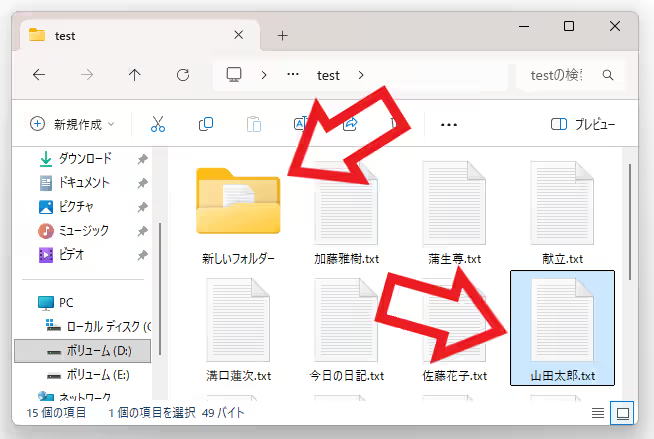
では特定のフォルダーを「検索対象外フォルダー」に登録してみましょう、まずは上の画像を御覧ください、「山田太郎」という名前のテキストファイルがありますよね、そして「新しいフォルダー」の中にも同じファイルをコピーしてあるので。
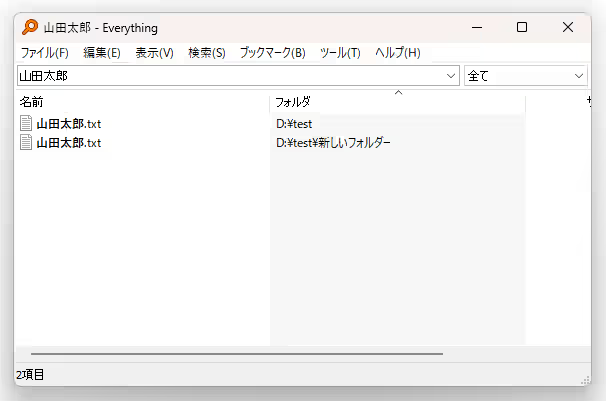
Everything で「山田太郎」のワードで検索すると、検索結果にはこのようにふたつのファイルがヒットする状態なんですよね、という事でこの「新しいフォルダー」を検索対象外フォルダーに登録して、「山田太郎」で検索しても検索結果に引っかからないようにしてみます。
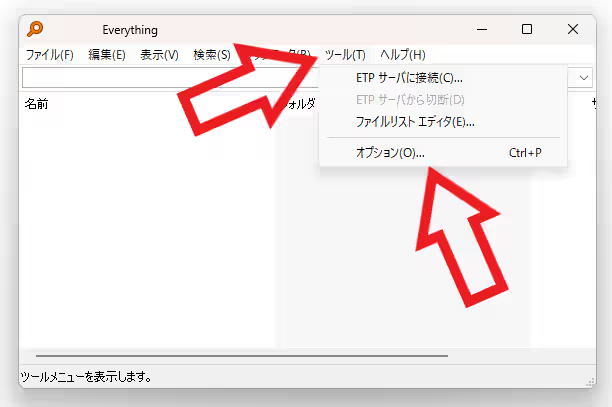
まずは上部メニューの「ツール」をクリックしてください、メニューが開いたら「オプション」をクリックしましょう。
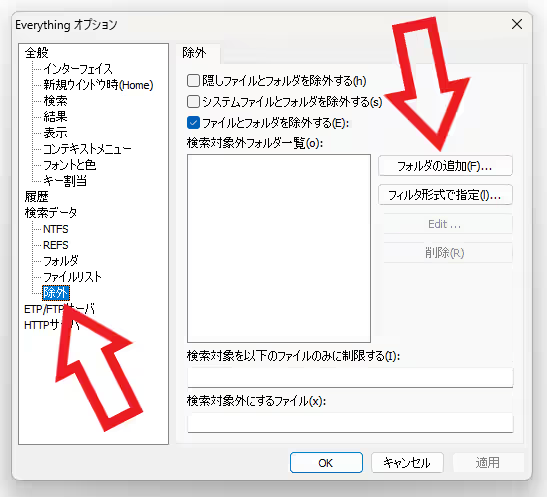
「Everything オプション」が開いたら左端のメニューから「除外」を選択して、除外の設定ページが開くので「検索対象外フォルダ一覧」の「フォルダの追加」ボタンをクリックします。
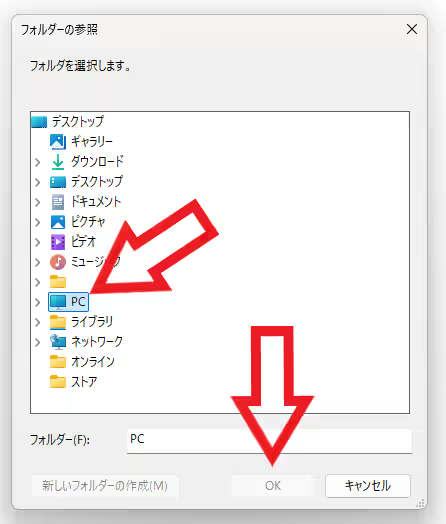
すると「フォルダーの参照」から除外したいフォルダーを選択して「OK」ボタンをクリックしてください。
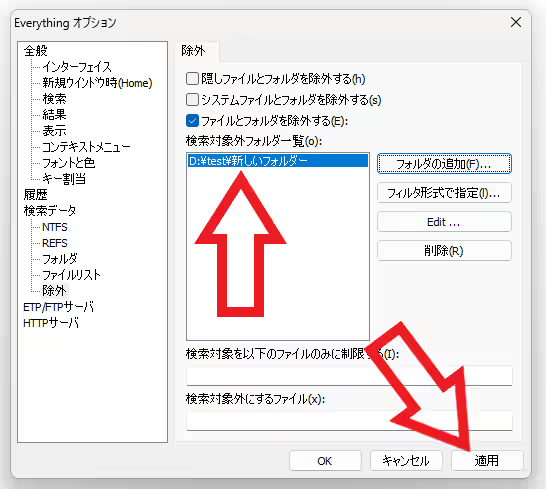
これで「検索対象外フォルダ一覧」に登録することができましたね、あとは適用ボタンをクリックすれば完了です、これで検索対象外フォルダーに登録したフォルダーは検索対象にならなくなる訳ですが、登録対象外フォルダ一覧に登録したフォルダーからも検索したいな~という時は一時的に解除することもできるんですよね、この一覧の上に「ファイルとフォルダを除外する」という項目がありますよね、こちらのボックスをクリックしてチェックマークを外しましょう、これで登録対象外フォルダ一覧に登録したフォルダーも検索することができます、検索が終わったらもう一回チェックマークを付ければ元通りですね。
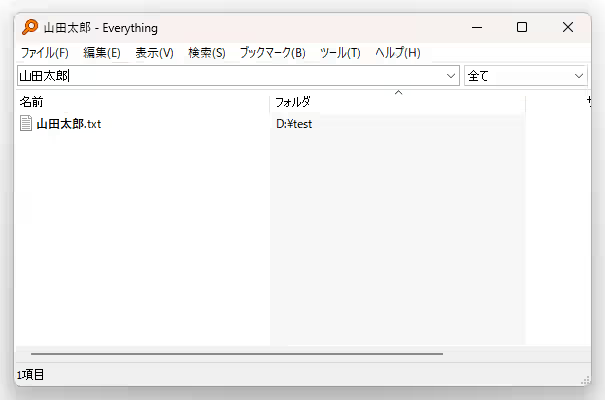
ちなみに新しいフォルダーを「検索対象外フォルダ一覧」に登録したので、このように山田太郎で検索してもフォルダーの方は引っかからなくなりました。
「Everything」のその他の使い方や設定などは↓の記事の下部にリンクをまとめてあります。

コメント