
こちらでは GIMP を使って画像の選択した範囲にモザイクを挿れる方法をご紹介します、ウインドウズのパソコンで画像にモザイクを掛ける方法といったら「ペイント」アプリを使う方法が有名ですよね、まずモザイクを掛けたい範囲を選択して、その選択した枠(点線)を一度小さくしてから元の大きさに戻すと選択した範囲がモザイクになるという方法だったのですが、現在は一度選択した範囲を小さくしたあとにクリックで確定して、そのあとその小さくした範囲をもう一度範囲選択してから元の大きさに拡大するという作業を挟まないとモザイクが掛からなくなっています、これやってみると結構面倒なんですよね、そこでも GIMP を使ってもっと簡単に画像にモザイクを掛けてみましょう、やり方はまずモザイクを掛けたい範囲をドラッグで指定します、次に上部のメニューから「フィルタ」→「モザイク」の順に選択するだけの簡単仕様ですね、またモザイクの強さも自由に調整することができちゃいますし、モザイク以外のフィルターも一杯あるので是非一度お試しください。
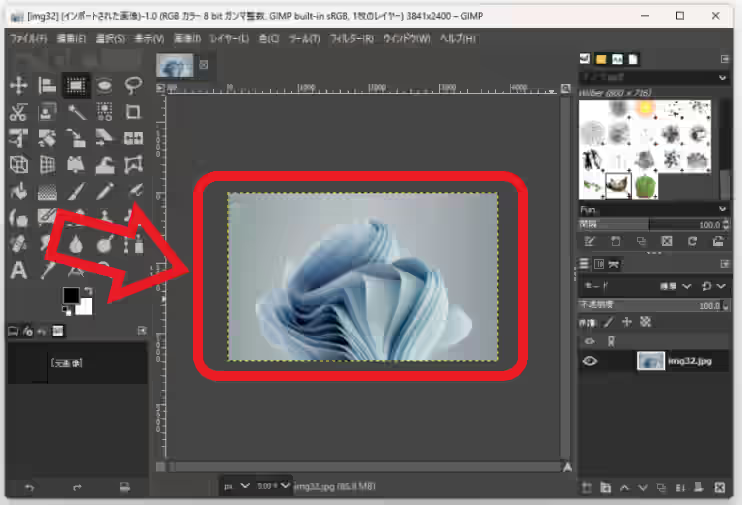
まずは GIMP でモザイクを掛けたい画像ファイルを開きましょう、画像ファイルを右クリックしてメニューの「プログラムから開く」→「GIMP」を選択するか、GIMP のウィンドウに画像ファイルをドラッグ&ドロップ、または GIMP を開いて左上の「ファイル」→「開く/インポート」から画像を選択でも良いですね。
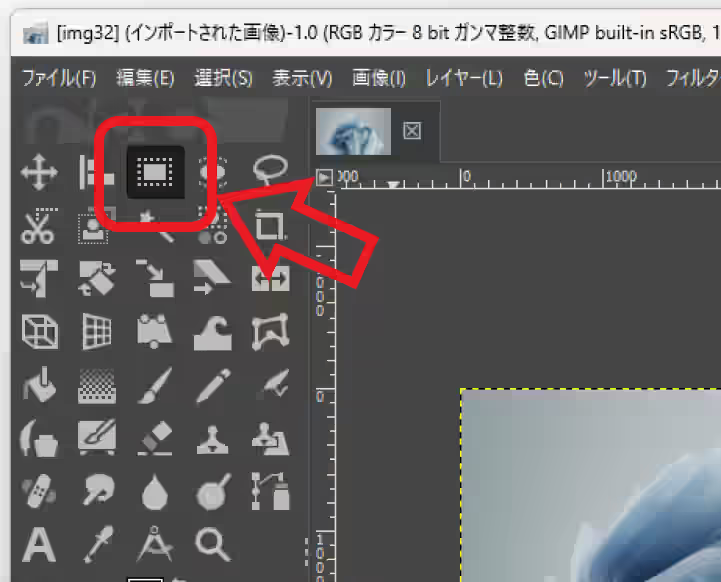
GIMP で対象の画像を開いたら左上のツールボックスから「矩形選択」または「楕円選択」をクリックしてください、今回は例として「矩形選択」で四角い範囲内にモザイクを掛けてみたいと思います、「楕円選択」は丸い範囲ですね、ちなみに上の画像の点線の四角のマークのボタンが「矩形選択」なので今回はこちらをクリックしましょう。
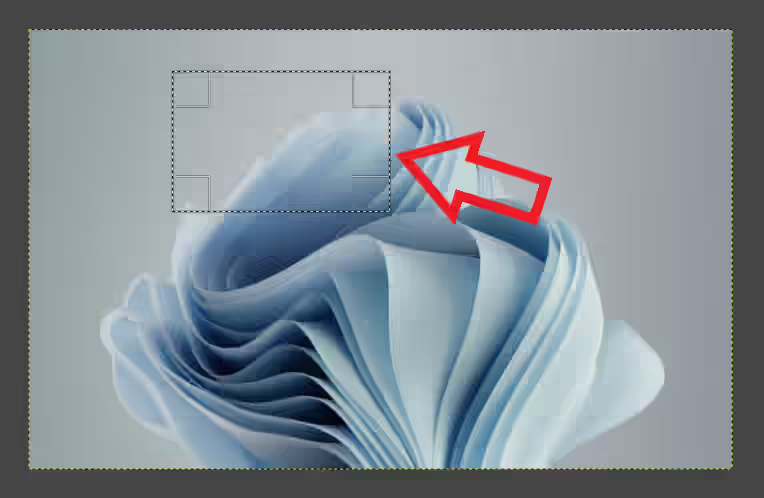
次は画像のモザイクを掛けたい範囲をドラッグで指定します、マウスの左ボタンを押したままの状態でカーソルを動かすと上の画像のように点線で範囲を囲うことができますので、モザイクを掛けたい部分をこの点線で囲んでください。
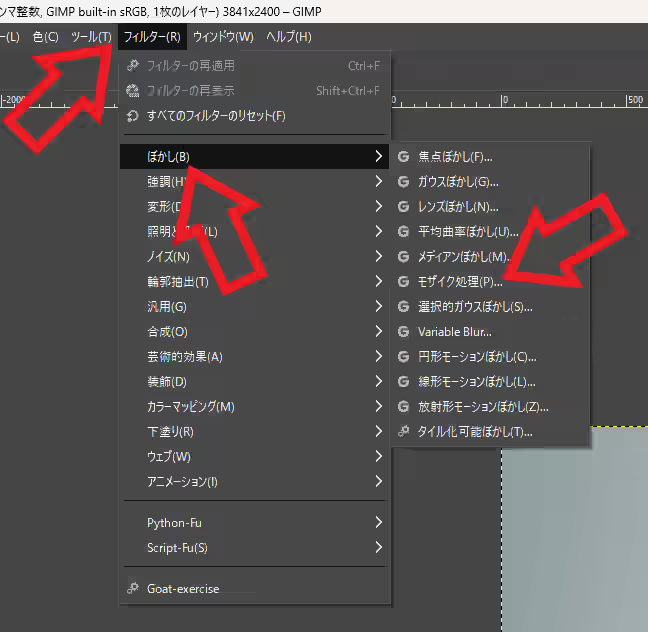
モザイクを掛ける範囲が決まったら上部のメニューから「フィルター」をクリックして、メニューが開いたらカーソルを「ぼかし」に合わせて、追加で開いたメニューから「モザイク処理」を選択しましょう。
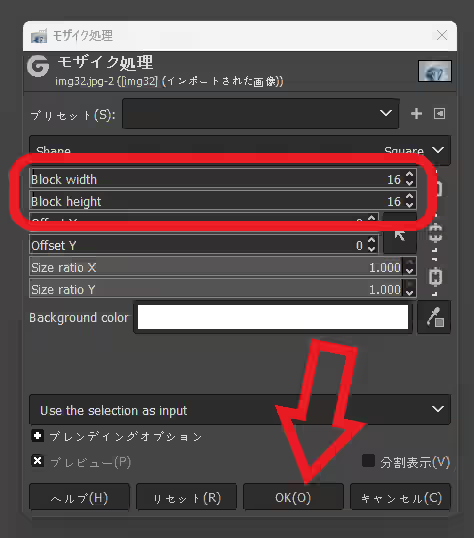
これで画像にモザイクが掛かりました、あとは「モザイク処理」のウィンドウの数値を上げたり下げたりしてモザイクの強さを調整します、上の画像の赤枠のところ数値を矢印ボタンをクリックして上げ下げしてください、ちなみに数字を下げるとモザイクが弱く、数字を上げるとモザイクが強くなります、モザイクの強さが決まったら「OK」ボタンをクリックで完了です。
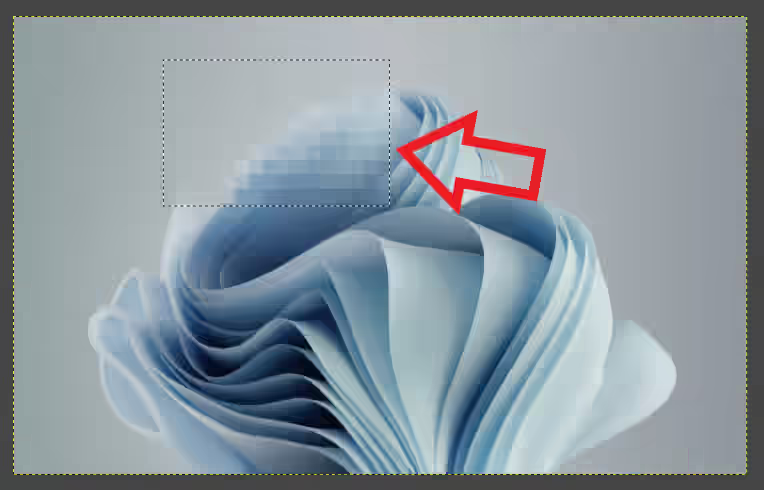
こんな感じで画像にモザイクを掛けることができました、あとは左上の「ファイル」をクリックしてメニューの「(ファイル名)に上書きエクスポート」を選択すれば、モザイクを掛けた画像を保存することができます、メニュー名の通り上書きなのでご注意ください。
「GIMP」のその他の使い方や設定などは↓の記事の下部にリンクをまとめてあります。
コメント