
こちらでは mpv.net をボーダレス表示に切り替えてよりスッキリした見た目にする方法をご紹介します、元々タイトルバーくらいしか無いので他の動画プレイヤーに比べるとかなりスッキリした見た目はしているんですが、ボーダレスをオンにするとこのタイトルバーさえも隠れて更にスッキリとした見た目になるんです、動画を見ている時にタイトルバーやステータスバー、コントロールバーなどは気が逸れるからできるだけ非表示にしたいという方はそれなりにいると思います、でも大体の動画プレイヤーってフルスクリーンにしないと動画だけを表示する事ってできない事が多いんですよね、でも mpv.net ならボーダレスをオンにすれば余分なタイトルバーも非表示になりますし、シークバーなどのコントロール系の UI もマウスのカーソルをウィンドウの下部に合わせなければ自動で非表示になるので、ウィンドウのサイズが通常ウィンドウの状態でも動画以外の部分は非表示にする事ができるんです。
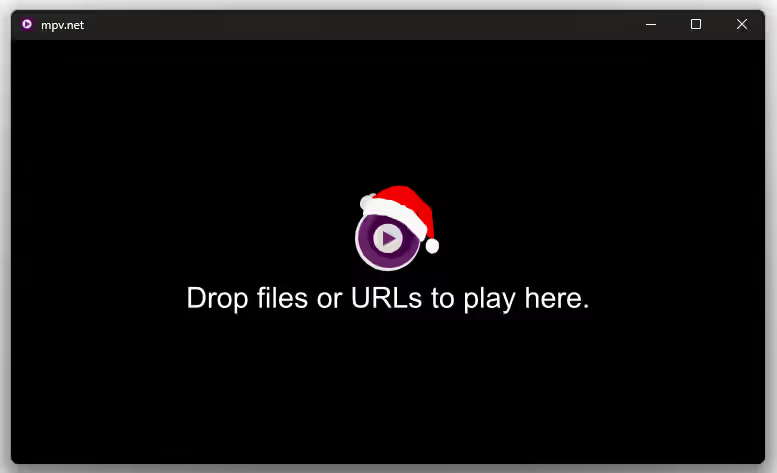
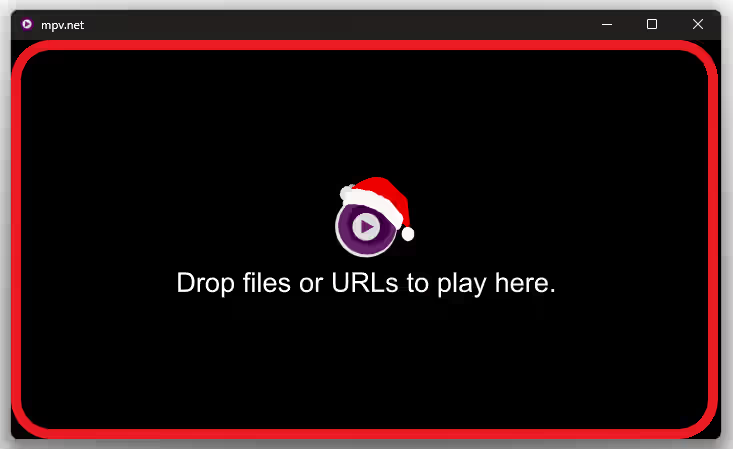
まずは上の画像を御覧ください、こちらが mpv.net を起動した状態ですがこのように動画の没頭で邪魔になりそうなのは元々タイトルバーだけなのですよね、ステータスバーやコントロールバーみたいなのは元々無いんです、ちなみに今回の件とは全く関係ないですが 12 月になると上の画像のように中央のロゴがサンタの帽子付きバージョンに自動で変更されます、動画プレイヤーって某有名プレイヤーもそうですがこんな漢字の遊び心が多いですよね。
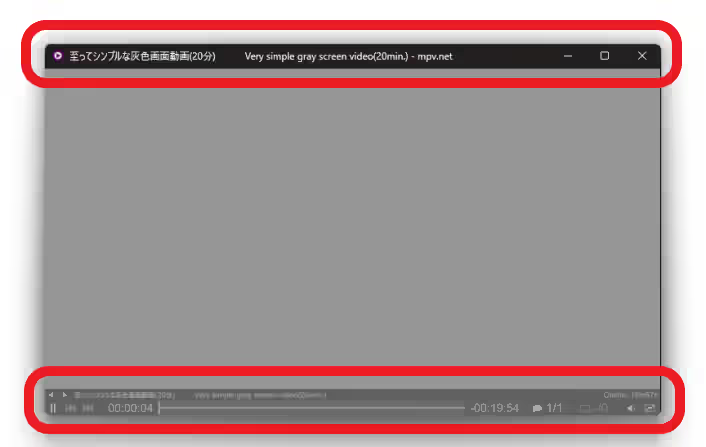
試しに分かりやすいようにと灰色一色の動画を再生してみました、シークバーや再生/一時停止を切り替えるコントロール系の UI は画面の下部にカーソルを合わせると表示されて、カーソルを下部から離すと自動で非表示になります、つまりカーソルを合わせなければタイトルバーしか表示されない訳ですね。
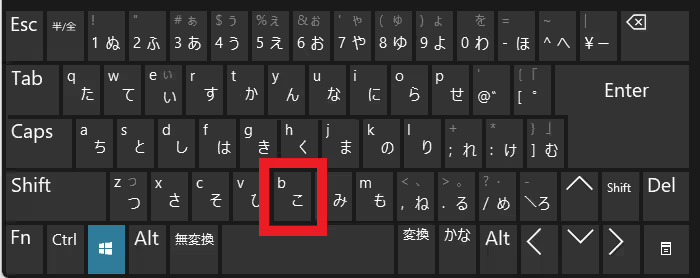
ではこの状態でキーボードの「B」キーを押してみましょう。

するとこのようにタイトルバーも非表示にすることができました、ちなみにこの状態でも画面をドラッグ&ドロップすればウィンドウの位置を移動する事ができます、ボーダレスを解除する場合はもう一度「B」キーを入力しましょう。
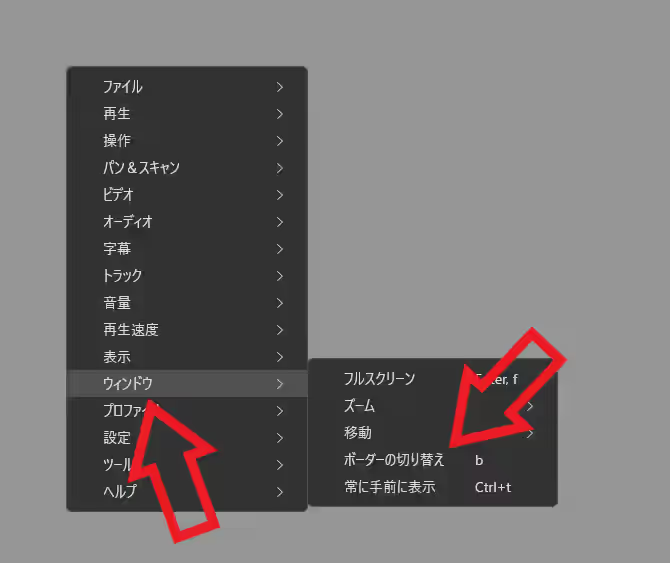
ボーダレスのショートカットキーは「B」キーを単体とすごく覚えやすいですが、忘れた場合は右クリックメニューから切り替えてみましょう、まずは mpv.net のウィンドウの中(動画が表示されるところ)を右クリックしてメニューの「ウィンドウ」にカーソルを合わせ、追加で開いたメニューから「ボーダーの切り替え」をクリックしてください、また「ボーダーの切り替え」の右側をご覧頂くとショートカットキーの「b」も記載されているので、もしショートカットキーを忘れてしまってもすぐに確認することができますね。
「mpv.net」のその他の使い方や設定などは↓の記事の下部にリンクをまとめてあります。

コメント