
「【Linux Mint】Cinnamon のファイルマネージャーはタブが使える」の記事ではファイルマネージャーのタブ機能についてご紹介しました、Cinnamon のファイルマネージャーというタイトルになってはいますが他のエディションでも利用可能な方法ですね、複数の場所を参照したい時にウィンドウを複数開く必要が無いので便利なタブ機能ですが、たくさんのタブを開いた状態だと閉じるのが結構面倒なんです、例えば Edge や Chrome などのウェブブラウザの場合は「左側のタブをすべて閉じる」「右側のタブをすべて閉じる」「他のタブをすべて閉じる」みたいな右クリックメニューでまとめて閉じる事ができますよね、他にも「Ctrl」キー + クリックでタブを選択して選択したタブを閉じるなんて事もできたりしますが、Linux Mint のファイルマネージャーには今のところこのような機能は標準機能では用意されていないんです、つまりひとつずつタブを閉じる必要があります、でも閉じ方によって複数のタブを閉じるのに楽な方法というものもあるので、こちらではファイルマネージャーのタブの閉じ方を確認してみましょう。
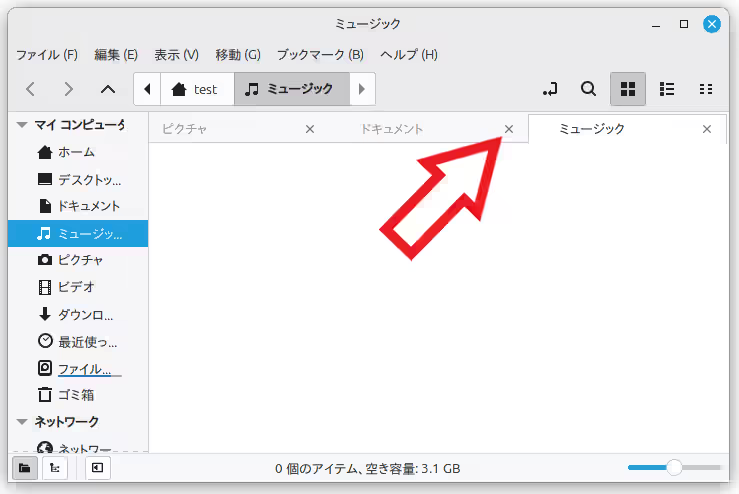
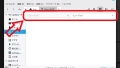
まず最初の閉じ方はタブの「閉じる」ボタンをクリックする方法ですね、タブをパッと見れば誰でもすぐに分かる方法ですが、少数のタブを閉じるのには良くても連続してタブを閉じるにはあまり向かない方法です、理由としては開いているタブの数でタブの横幅が変わるのでひとつタブを閉じると閉じるボタンの位置がずれてしまうんですよね、なのでタブをひとつ閉じるたびにカーソルを次のタブの「X」ボタンに合わせないといけないんです。
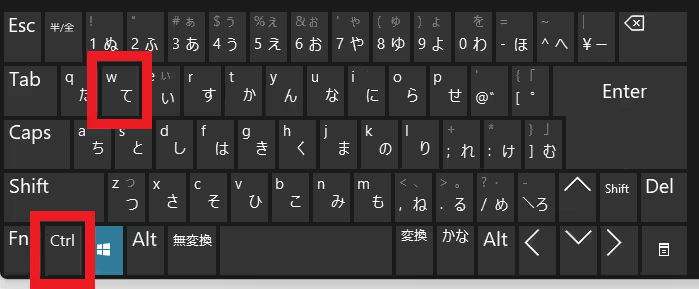
ですのでファイルマネージャーのタブを連続で閉じたい場合は、キーボードのショートカットキーをオススメします、「Ctrl + W」でタブを閉じる事ができるのですが、「Ctrl」を押したままの状態にして閉じたいタブの数だけ「W」キーを繰り返し入力してください、これで「W」キーを押す度にタブを閉じることができます。
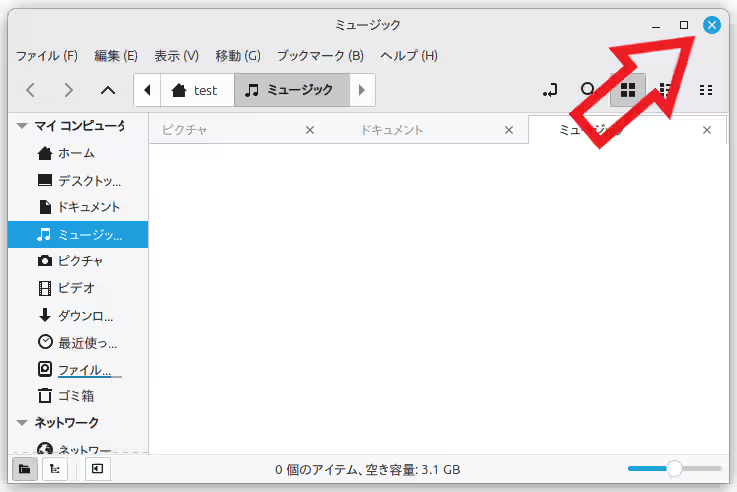
もし開いているタブをすべて閉じたい場合は、一度ファイルマネージャーそのものを閉じてしまいましょう、これで開いていたタブはすべて消えるのでもう一度ファイルマネージャーを開けば良い訳ですね。
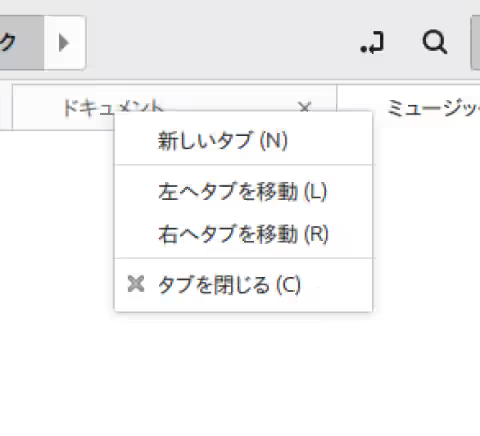
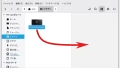
ちなみにこちらが Cinnamon エディションのファイルマネージャー「Nemo」の右クリックメニューなのですが、このように「タブを閉じる」しか閉じる系のメニューはないんですよね、複数のタブを閉じる系のメニューがあれば良いのですが、残念ながら無いので閉じるボタンやショートカットキーの方が使いやすいでしょう。
Linux Mint 関係の記事は↓の記事の下部にリンクをまとめてあります。
コメント