
Windows11 のエクスプローラーってタブ機能が追加されて、ウィンドウを何個も開く必要がなくなったので便利になりましたよね、実は Linux Mint の Cinnamon エディションのファイルマネージャーである「Nemo」もこのタブ機能が使えるんです、ただ見た目がエクスプローラーのタブとはかなり違うので、ウインドウズから Linux Mint に乗り換えたばかりだとこのタブ機能に気づいていない方もかなり多いのではないでしょうか、という事で今回は Linux Mint のファイルマネージャーでタブ機能を開く方法を確認してみましょう、ちなみに Linux Mint といってもエディション毎に使われているファイルマネージャーの種類が違います、今回ご紹介する「Nemo」をファイルマネージャーとして使っているのは Cinnamon エディションですね、ただ他のエディションのファイルマネージャーもタブ機能は備えているので、同じショートカットキーを入力すれば同様の使い方ができるはずです。
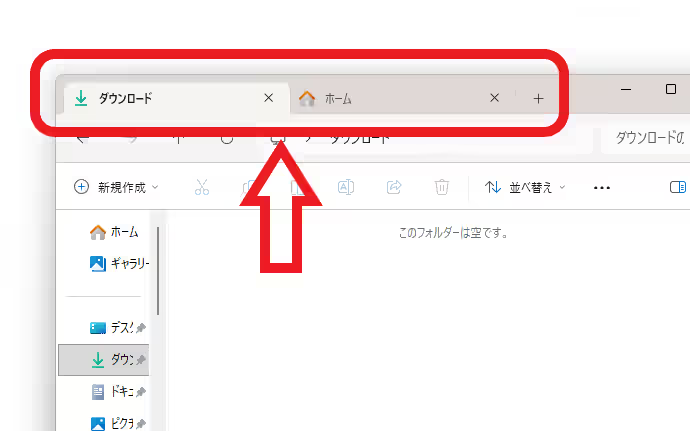
上の画像は Windows11 のエクスプローラーのタブバーですが、Edge などのウェブブラウザのタブバーと非常に似ているので、使い方が使い方が分からず困るという方は普段パソコンを使っている方なら非常に少ないのではないでしょうか?、タブ機能って聞くとまず大体の方はこの形式がパッと頭に思い浮かびますよね。
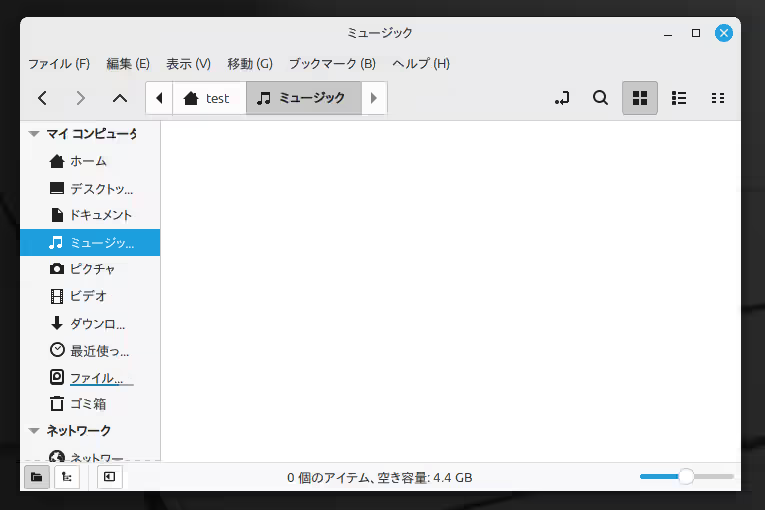
そしてこちらが Linux Mint の Cinnamon エディションのファイルマネージャーなのですが、このように特にタブバーっぽいものはパッと見た限りでは見当たらないので、このファイルマネージャーにタブ機能は無いんだな~と思ってしまう方も多いと思うんです、実際知り合いにタブの開き方を教えたのですがタブがどこに開いたのかその知り合いは分からなかったんですよね。
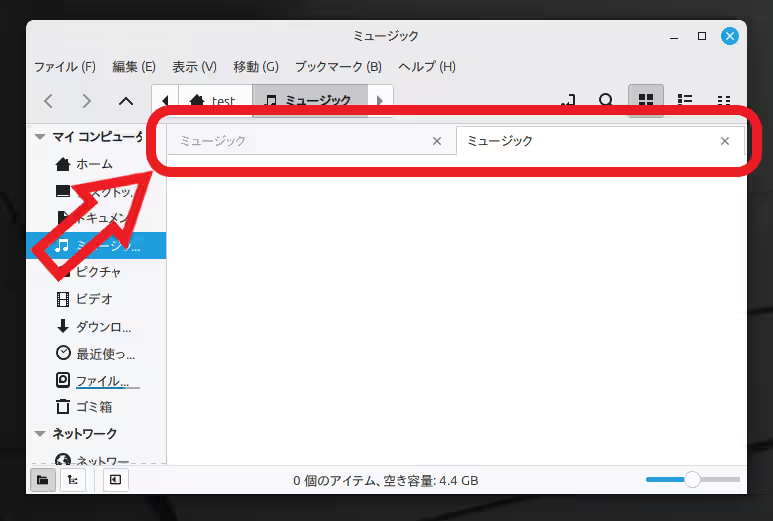
実は Nemo のタブはこの位置に開くんです、上の画像の赤枠で囲ってある箇所ですね、タブバーって一番上にある印象が強いのでこの位置だと確かにちょっと分かりにくいかもしれません。
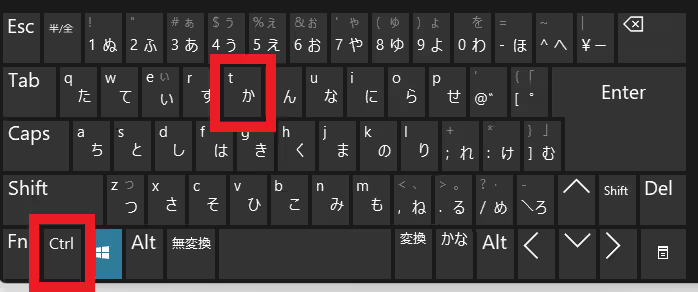
新しいタブはキーボードやマウスで開いてください、キーボードの場合は「Ctrl + T」で現在開いている場所を新しいタブで開くことができます。
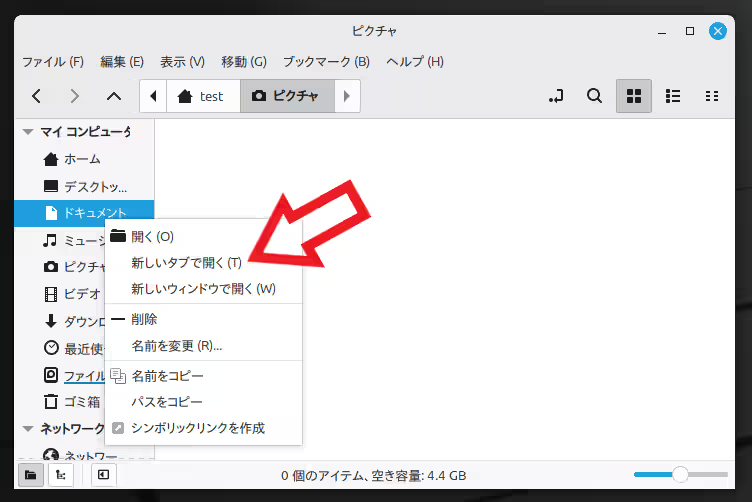
マウスの場合は右クリックメニューから選択ですね、まず新しいタブで開きたいフォルダーを右クリックしてメニューの「新しいタブで開く」を選択すると、そのフォルダーを新しいタブで開くことができます、ちなみに上の画像のようにサイドペイン(ファイルマネージャーの左端に表示されているメニュー)の右クリックメニューからでも OK です、あとはウェブブラウザでリンクを新しいタブで開く時と同じように、マウスのスクロールボタンをクリックでもいけますよ。
Linux Mint 関係の記事は↓の記事の下部にリンクをまとめてあります。
コメント