
こちらでは mpv.net で YouTube の動画を再生する方法をご紹介します、前に mpv でアニメ系や実写系の動画を「アップスケーリング」「シャープ化」「ノイズ除去」などの効果で高画質化して再生する方法をご紹介しましたが、つまり YouTube の動画も同じ方法で高画質化して再生することができちゃうんですよね、ちなみに mpv.net だけでは YouTube の動画を再生することはできないので、無料で使えるコマンドラインツールを mpv に追加する必要があります、とはいってもダウンロードしたファイルを mpv の起動ファイルがあるフォルダーの中に入れるだけと凄く簡単で難しい作業は必要ありませんのでご安心ください、むしろシェーダファイルのダウンロードやキーボードでシェーダの組み合わせを切り替えられるように設定する作業の方が面倒ですね。
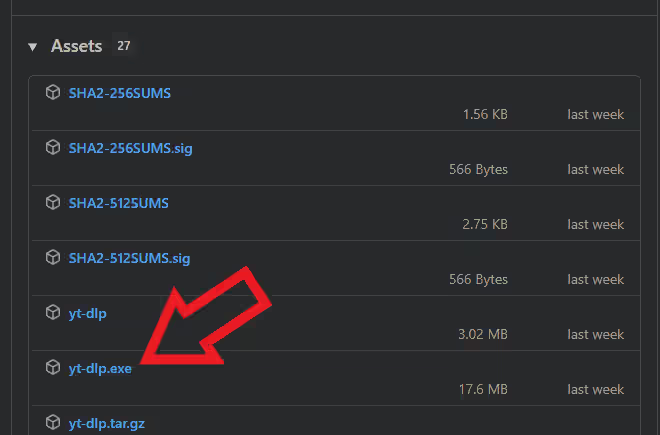
まずは こちら のページを開いて「yt-dlp.exe」をダウンロードします、こちらが冒頭でもご紹介した無料で使えるオープンソースのコマンドラインツールですね、青い文字のリンクをクリックするとダウンロードが始まります、ちなみにすぐ上に exe 無しの「yt-dlp」もあるのでダウンロードするファイルは間違えないように注意しましょう。
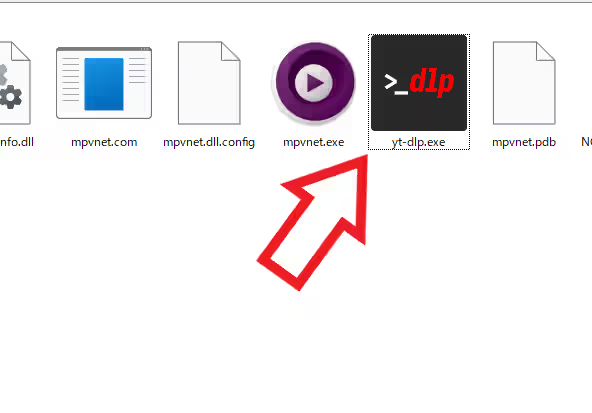
ダウンロードした「yt-dlp.exe」は mpv の起動ファイルの「mpvnet.exe」が入っているフォルダーの中に移動します、なんとたったこれだけで mpv で YouTube の動画を再生することができちゃうんですよね。
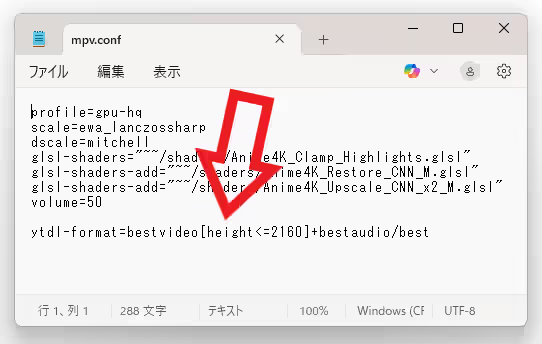
このままでも良いのですが「mpv.conf」に下記を追加してみてください、これを追加しておくと動画を高画質で再生することができるんです、具体的にいうと 4k 以内の解像度でもっとも高品質なビデオまたはオーディオで再生する事ができます。
ytdl-format=bestvideo[height<=2160]+bestaudio/best
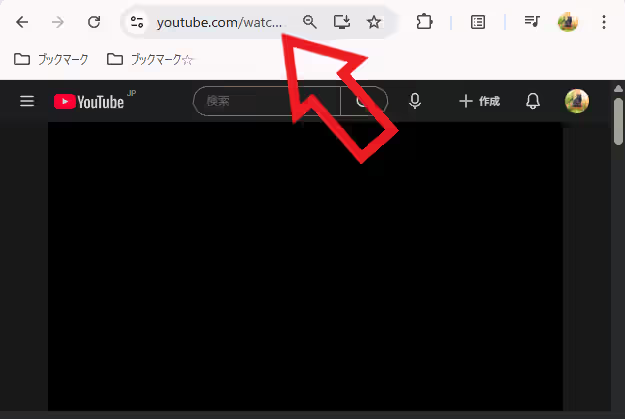
では YouTube の動画を mpv.net で再生してみましょう、まずはブラウザで再生したい動画のページを開いてアドレスバーから動画の URL をコピーします。
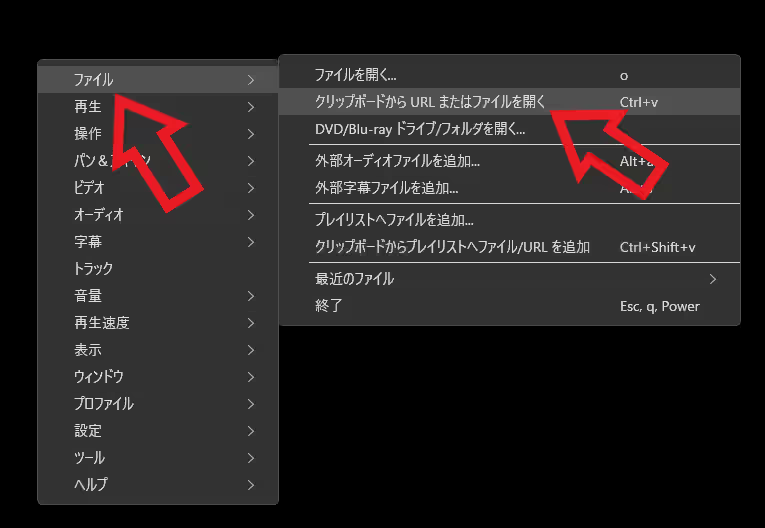
次に mpv.net を起動してウィンドウの黒い部分を右クリック、メニューが開いたら「ファイル」にカーソルを合わせて、追加で開いたメニューから「クリップボードから URL またはファイルを開く」をクリックするだけ、これで YouTube の動画を mpv.net で再生することができます、あとはシェーダの組み合わせで動画を高画質化しちゃいましょう、ちなみにもし動画が見れなくなったら最新版の「yt-dlp.exe」をダウンロードして古いファイルを上書きしてみてください。
「mpv.net」のその他の使い方や設定などは↓の記事の下部にリンクをまとめてあります。

コメント