
例えば Windows のパソコンでフォルダーの中に入っているすべてのファイルの名前をまとめてコピーしたいなんて事はありませんか?、ファイルの名前を一個ずつコピーして回るのはあまりにも手間なので出来るだけ避けたいですよね、というか1~2個のファイルならそれでも良いかも知れませんがファイルの数が数十や数百とかになってくると、手動でコピーも出来なくはないけどかなりきつい作業です、そこで今回は「メモ帳」のアプリを使って複数のファイルの名前をまとめてコピーする方法をご紹介してみたいと思います、使うのが最初からインストールされているメモ帳のアプリなので、新しくその作業用のアプリをダウンロードやインストールしたりする手間も掛かりませんのですぐに試すことができますね。
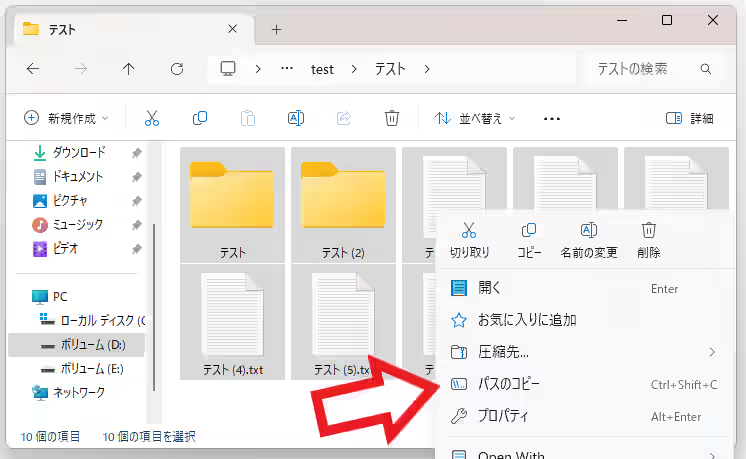
では複数のファイルの名前をまとめてコピーしてみましょう、今回は例として上の画像のフォルダーの中のファイル名をまとめてコピーしてみたいと思います、まずはエクスプローラーでファイル名をコピーしたいファイルを選択してください、ちなみに複数のファイルを選択する方法が分からない場合は こちら でご紹介しているのでご確認をお願いします、ファイルを選択したら右クリック(複数選択した場合はどのファイルを右クリックしても大丈夫です)してメニューから「パスのコピー」をクリックし。
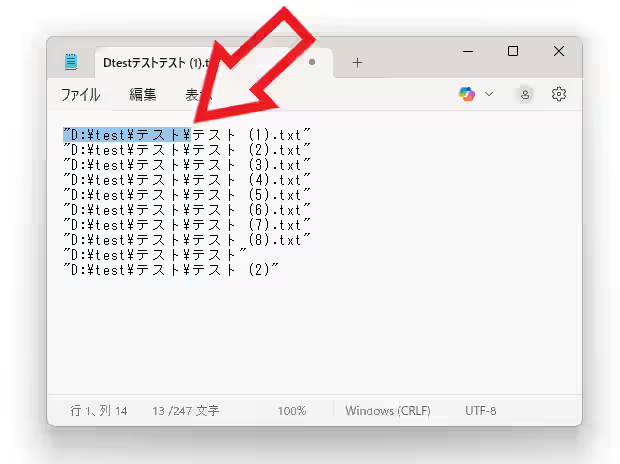
「メモ帳」のアプリを開いてコピーしたパスを貼り付けましょう、メモ帳を右クリックしてメニューから「貼り付け」を選択です、すると上の画像のように選択した複数のファイルのパスがメモ帳に貼り付けられましたよね、この状態になったらまずは必要の無いパスの前半部分(ファイル名の手前の部分まで)をマウスのドラッグで選択してください、マウスの左ボタンを押したままカーソルで不要な部分をなぞる感じです。
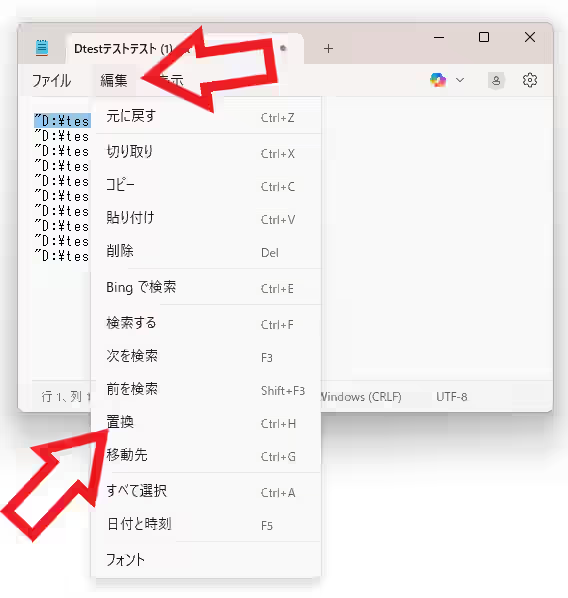
不要なパスの部分を選択したら上部のメニューから「編集」をクリックして開いたメニューから「置換」を選択しましょう。
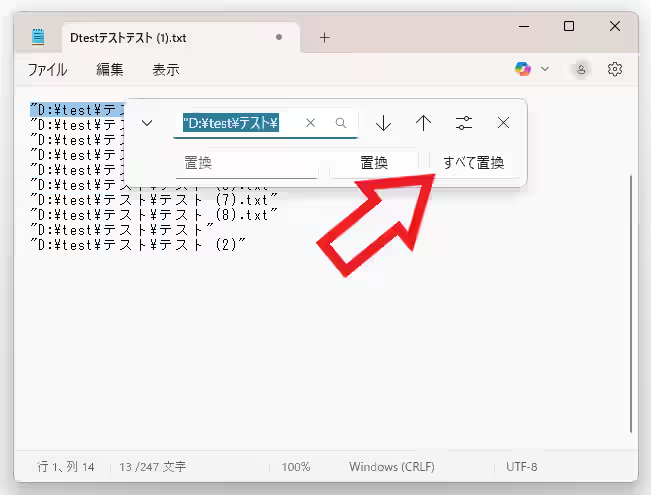
これで上の画像のような置換のダイアログボックスが開きましたよね、こちらの「すべて置換」のボタンをクリックすると。
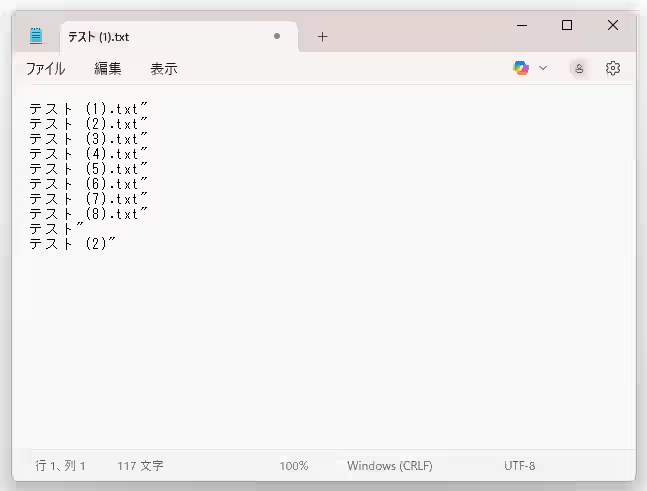
このように先ほど選択したパスの部分をまとめて削除することができました。
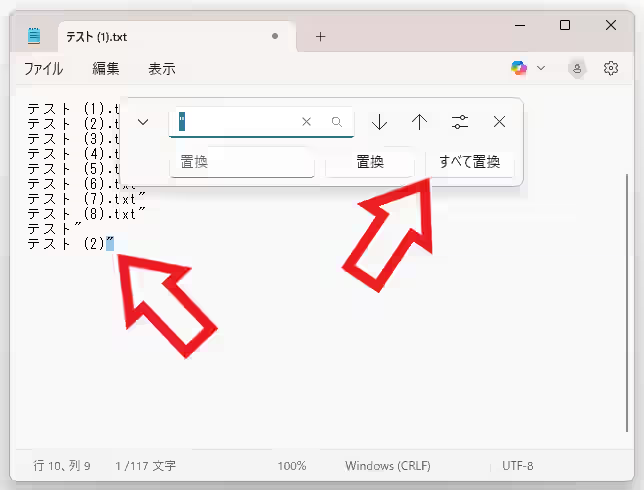
あとは名前の最後に付いているダブルクォーテーションですが、こちらも先ほどと同じようにマウスのドラッグで選択してから「すべて置換」ボタンをクリックすれば。
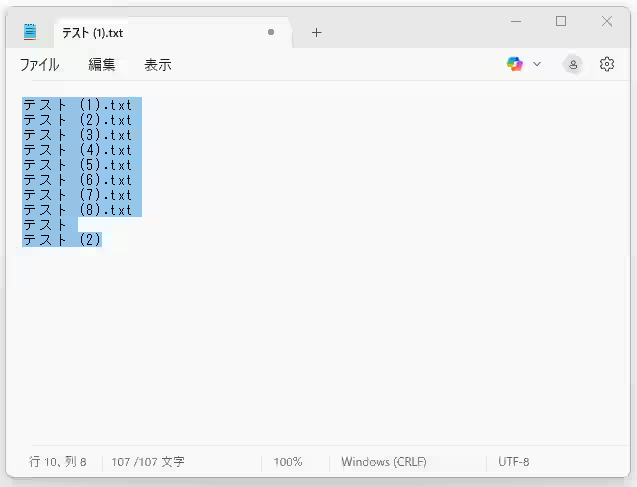
このように選択した複数のファイルの名前だけが残るので、あとは Ctrl + A などですべて選択してこちらをコピーすればパスからファイル名だけをコピーすることができるという訳なんです。
コメント