
今ままで Cairo-Dock のドックにアプリやファイルや URL などをランチャーまたはカスタムランチャーで登録する方法をご紹介してきましたが、登録したランチャーの数が増えてくるとドックから目的のランチャーを探すのが数が多すぎて大変になってきますよね、そんな時に便利なの方法が今回ご紹介するサブドックという機能です、このサブドックを分かりやすく言うといわゆるフォルダーのようなもので、沢山のファイルをフォルダー毎に分けるようにランチャーも種類ごとにサブドックで分けちゃおうという感じなんです、例えばブラウザ系のアプリのランチャーは「ウェブブラウザ」みたいな名前のサブドックを作ってそこにまとめておいて、動画や画像などを観覧するビューアやプレイヤー系のアプリのランチャーは「メディアプレイヤー」みたい名前のサブドックを作ってそこにまとめておけば、ランチャーの数が増えたとしても目的のランチャーがかなり探しやすくなりますよね。
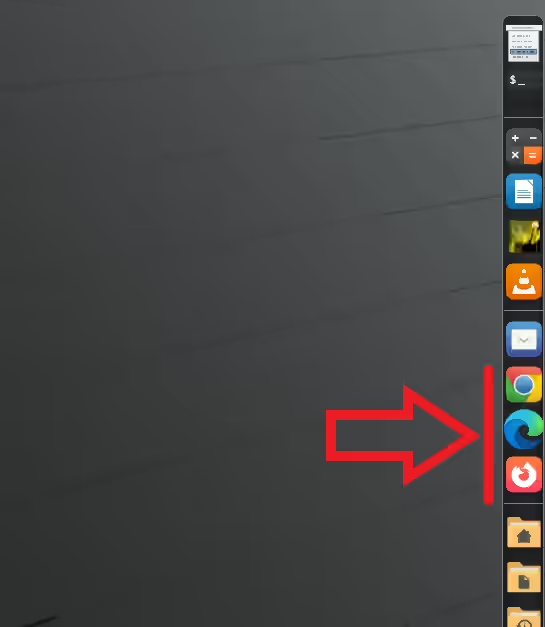
では試しに上の画像のみっつのブラウザのランチャーをサブドックにまとめてみましょう、ちなみにこのアイコンが表示されているバーみたいなものがドックで、ドックに表示されているアイコンがランチャー(クリックすると対象のアイテムが開くショートカット)ですね。
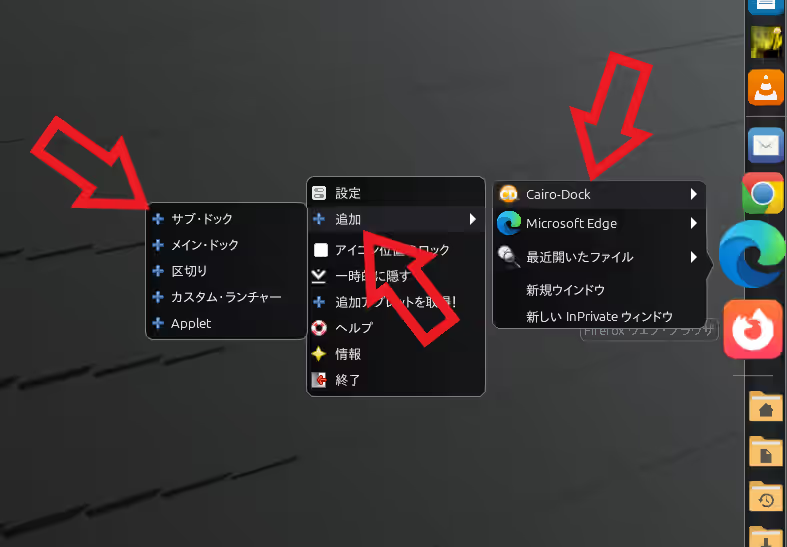
まずはドックに新しいサブドックを作成します、ドック上ならランチャーのある場所でもどこでも良いので右クリックしてメニューを開いてください、メニューの「Cairo-Dock」にカーソルを合わせると追加のメニューが開くので「追加」にカーソルを合わせ、更に追加で開かれるメニューから「サブ・ドック」をクリックしましょう。
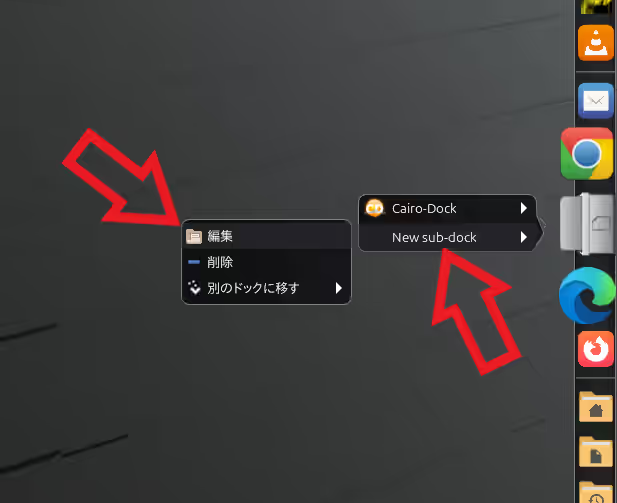
これで新しいサブドックを作成することができました、次はこの作成したサブドックを右クリックしてメニューの「New sub-dock」にカーソルを合わせて、追加で開いたメニューから「編集」をクリックします。
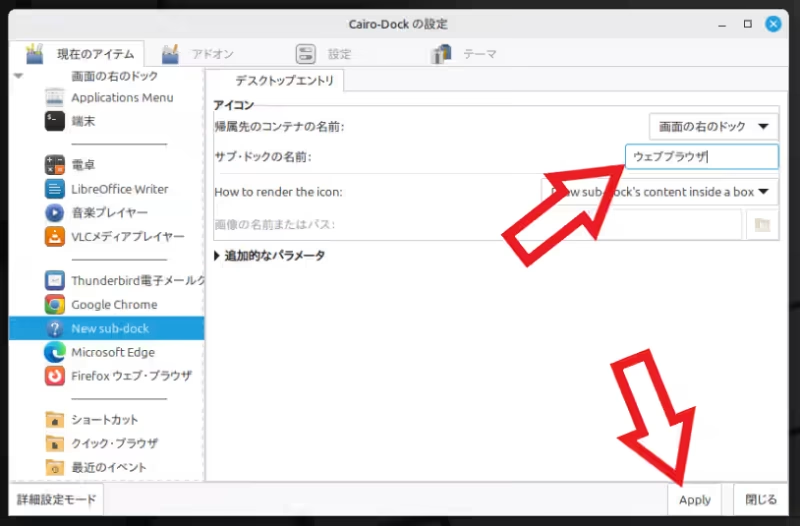
すると「New sub-dock」の編集画面が開くので「サブ・ドックの名前」を入力してください、今回はブラウザ系のランチャーをまとめるサブドックなので「ウェブブラウザ」にしてみますね、名前を入力したら「Apply」ボタンをクリックしてサブドックの名前の設定は完了です。
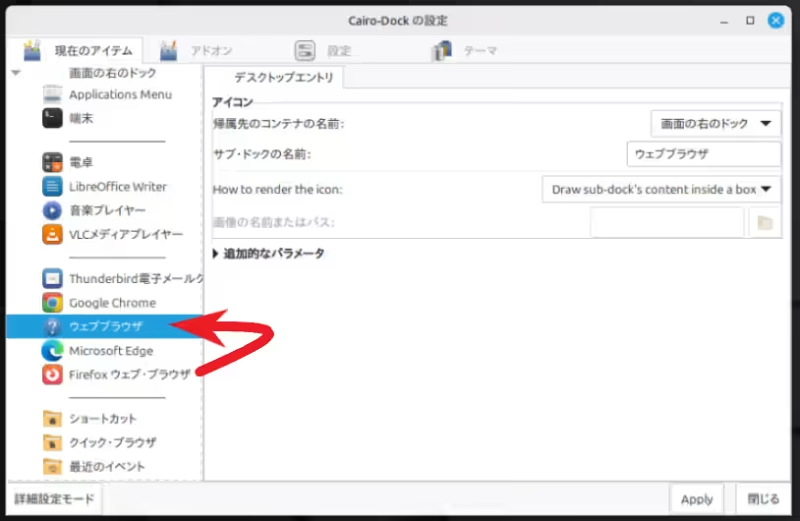
次は左端のランチャーの一覧から対象のランチャーをサブドックにドラッグ&ドロップで収納していきましょう、まずはカーソルを対象のランチャーに合わせてマウスの左ボタンを押しっぱなしにします、そのままの状態でサブドックまでカーソルを移動したらマウス左ボタンを離す、これでランチャーをサブドックに収納することができるので、残りのブラウザ系のランチャーもどんどん収納していきましょう、ランチャーをサブドックにまとめたら「Apply」をクリックで完了ですね。
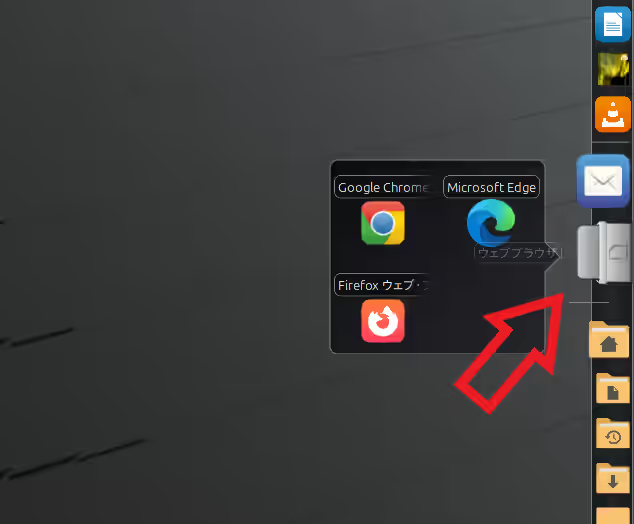
あとはドックのサブドックにマウスのカーソルを合わせると、このようにブラウザ系のランチャーをひとつのサブドックにまとめることができました。
「Cairo-Dock」のその他の使い方や設定などは↓の記事の下部にリンクをまとめてあります。

コメント