
前回の「【Cairo-Dock】Linux Mint で便利なランチャーソフト」ではランチャーソフトをパソコンにインストールする方法をご紹介しましたが、今回はこのインストールしたランチャーソフトのドックにアプリを登録する方法を確認してみましょう、そしてドックに登録したこのアプリのアイコンをクリックするとそのアプリを開くことができるという仕組みですね、Cairo-Dock は GUI 寄りのランチャーソフトなのでマウスのクリックやドラッグ&ドロップなどの操作でアプリをドックに登録することができます、ですのでウインドウズのパソコンから乗り換えた!という方でも直感的に操作できるので大分使いやすいランチャーソフトではないでしょうか。
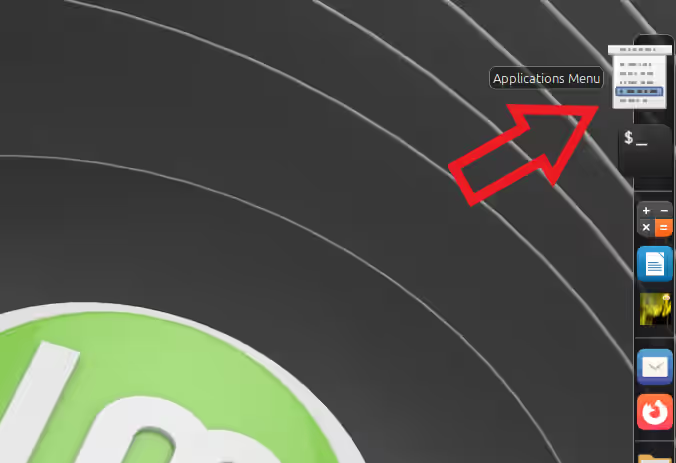
では Cairo-Dock のドックからアプリを開けるようにアプリを登録してみましょう、まずは最初からドックに登録されている「Applications Menu」というボタンをクリックします。
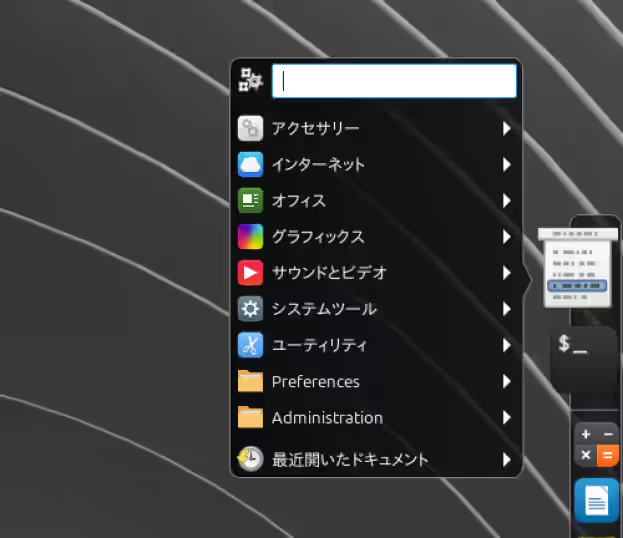
すると上の画像のようにメインメニューと同じようなメニューが開きましたよね、まずはこの中からドックに登録したいアプリを探してください。
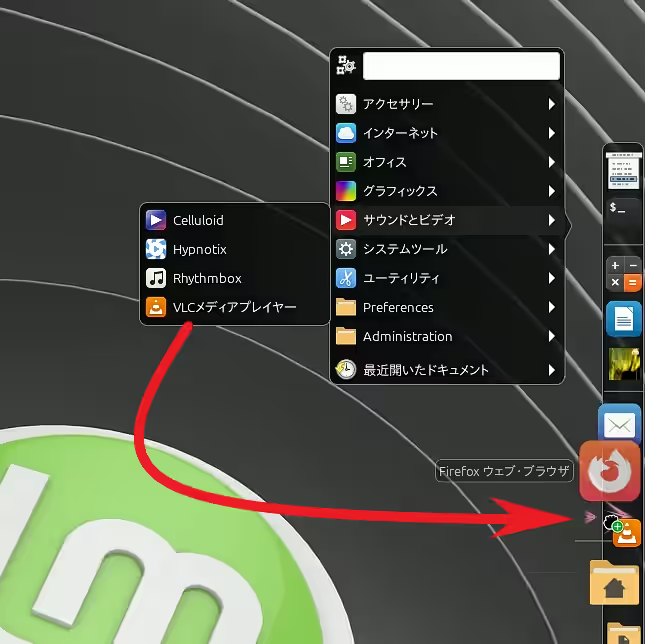
例えば「VLCメディアプレイヤー」を登録するなら最初に「サウンドとビデオ」にカーソルを合わせて、追加で開いたサウンドとビデオに関係するアプリの一覧に「VLCメディアプレイヤー」がありますよね、あとはこの「VLCメディアプレイヤー」をドックの登録したい位置までマウスでドラッグ&ドロップすれば登録することができます、まずカーソルを「VLCメディアプレイヤー」に合わせたらマウスの左ボタンを押しっぱなしにして、そのままドッグの登録したい位置までカーソルを移動させたらマウスの左ボタンを離す。
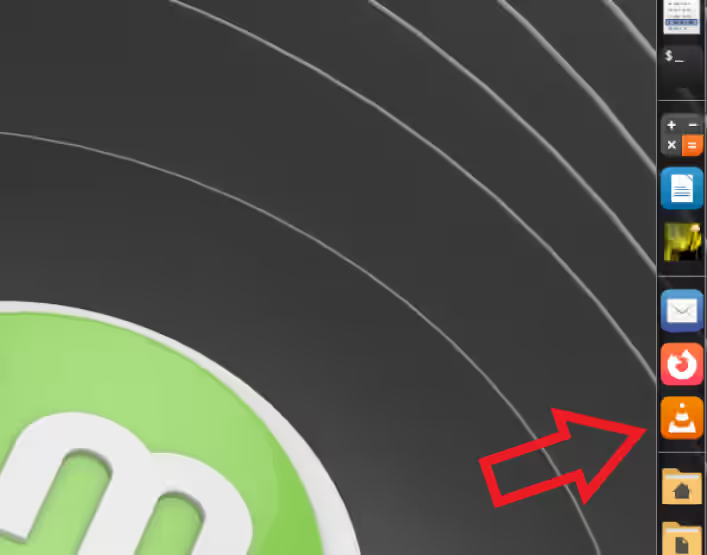
これで登録は完了ですね、上の画像のように「VLCメディアプレイヤー」をドックに登録することができました、ちなみにこのドックに登録したショートカットをランチャーと呼びます、あとはこのランチャーをクリックすれば VLC が起動するわけです、ちなみにパネルと違ってドックはアイコンの位置をドラッグ&ドロップで自由に整理する事ができるので、どこでも良いからとりあえず登録だけしておいてあとで順番を整理するのでも良いかもしれませんね。
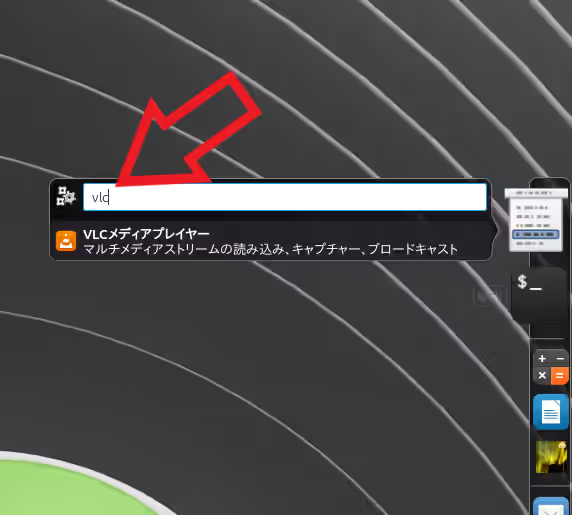
ちなみに「Applications Menu」のボックスにアプリ名やその一部を入力するとこのように検索する事もできますが、この検索した「VLCメディアプレイヤー」をドラッグ&ドロップしてもドックに登録することはできませんでした。
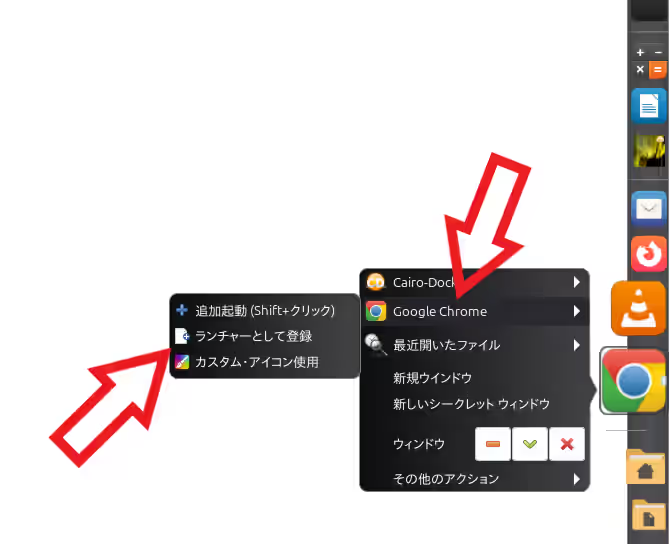
最後にもうひとつアプリをドックに登録する方法をご紹介します、まずは登録したいアプリを起動してください、今回は試しに Google Chrome をランチャーに登録してみますね、するとドックに開いているアプリのアイコンが表示されますので、このアイコンを右クリックしてメニューのアプリの名前(今回の場合は Google Chrome)にカーソルを合わせましょう、すると追加のメニューが表示されますので「ランチャーとして登録」をクリックします、これでランチャーに登録完了ですね、ちなみに今回ご紹介したふたつの方法では登録できないアプリもあったりします、そんな時は次回ご紹介するカスタムランチャー編をお試しください。
「Cairo-Dock」のその他の使い方や設定などは↓の記事の下部にリンクをまとめてあります。

コメント