
Bing の検索ボックスをクリックすると検索サジェストに Bing で今まで検索した履歴が表示されるのですが、何をネットで検索したのか一目で分かってしまう検索履歴って他の人にはあまり見られたくはないですよね、そこで検索履歴を削除する方法を「Bing の検索ボックスに表示される検索履歴を削除【パソコン編】」の記事でご紹介しました、でも検索履歴を頻繁に削除するというのもかなり面倒ですので、今回は検索履歴が検索サジェストに表示されないように設定する方法を確認してみましょう、ちなみに「ここで新しい検索を表示」という機能をオフにすると検索履歴がサジェストに表示されないようになります、ただこちらをオフにすると検索履歴の保存も停止するのでその点は注意が必要ですね、そして「ここで新しい検索を表示」をオフにする前に保存されていた検索履歴はそのまま残ります、この残った検索履歴も「ここで新しい検索を表示」をオフにしている間はサジェストに表示されないのですが、オンにするとサジェストに表示されるようになりますのでご注意ください、それが嫌な場合は「ここで新しい検索を表示」をオフにしたあとに履歴を一度クリアしておくと良いですね。
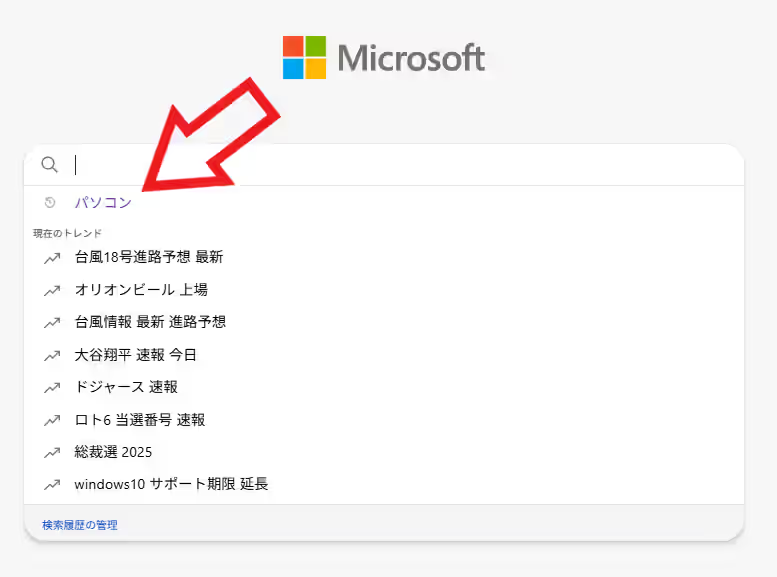
まずは上の画像を御覧ください、こちらは Edge の新しいタブのページで検索ボックスをクリックした時の画像なのですが、検索サジェストに「パソコン」で検索したという検索履歴が表示されていますよね、では「ここで新しい検索を表示」のスイッチをオフにしてこの検索履歴がサジェストに表示されないようにしてみましょう。
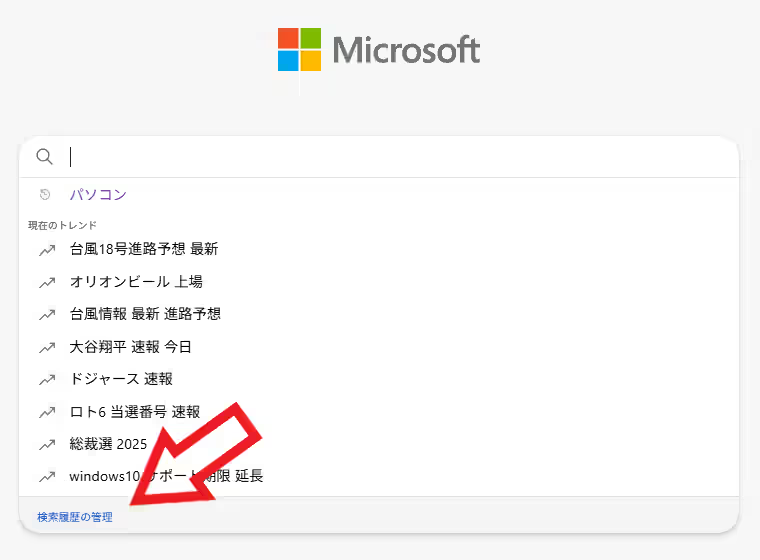
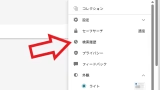
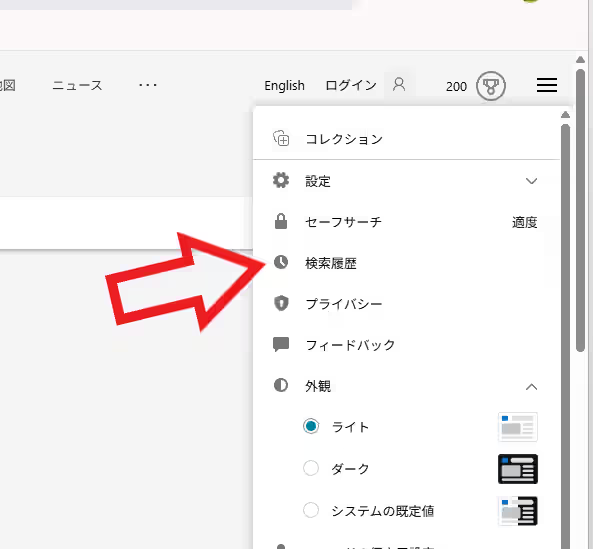
まずは検索履歴のページ開きます、Microsoft Edge の場合は検索ボックスをクリックしてサジェストの一番下の「検索履歴の管理」をクリック、他のブラウザの場合は Bing のページを開いて右上の「≡」ボタン → メニューから「検索履歴」をクリックしてください。
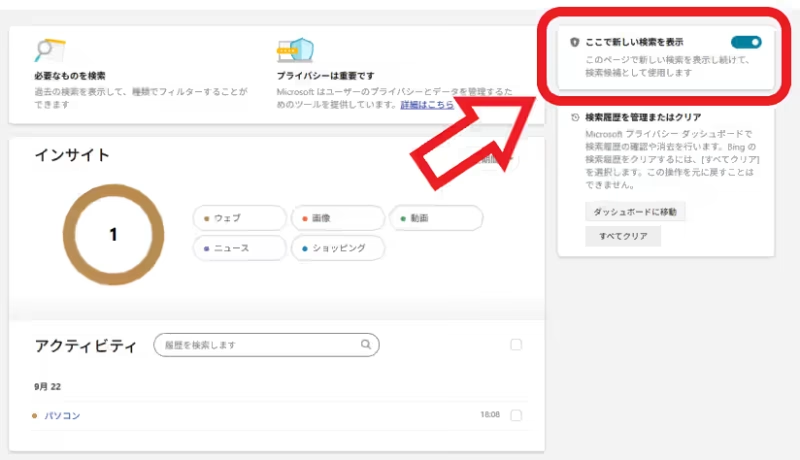
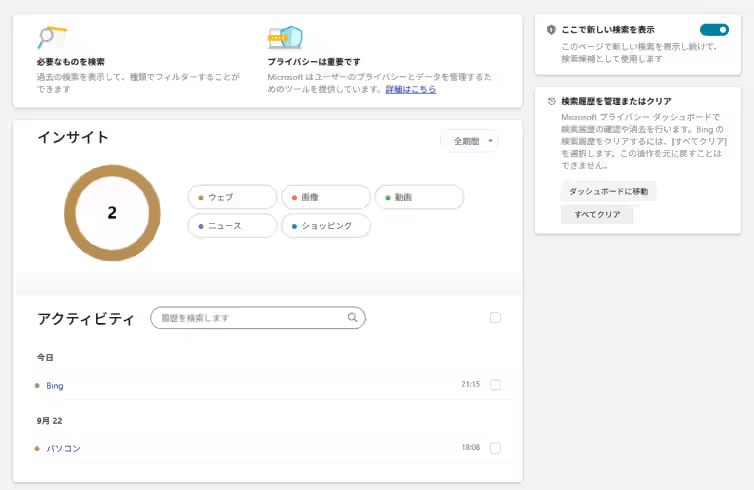
検索履歴のページが開いたら「ここで新しい検索を表示」の項目を探しましょう、たまにページのレイアウトや項目名が変更される事がありますが、記事作成時点では右上の辺りにありますね。
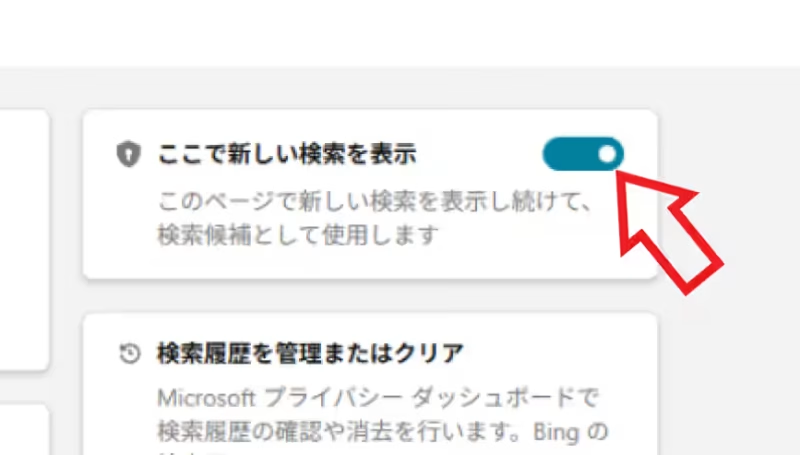
あとはこちらのスイッチをクリックすると。
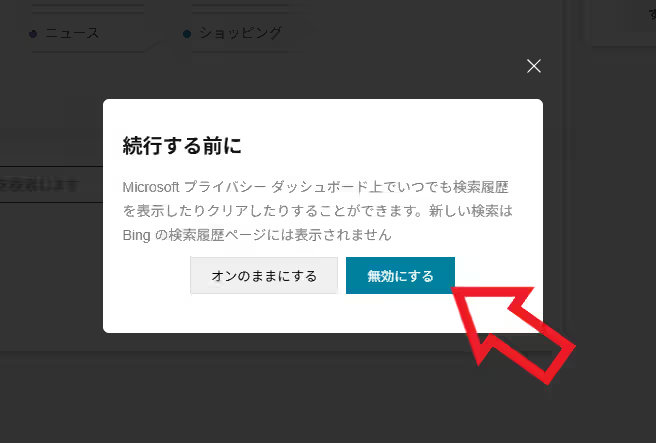
「続行する前に」というポップアップが開くので「無効にする」のボタンをクリックしてください。
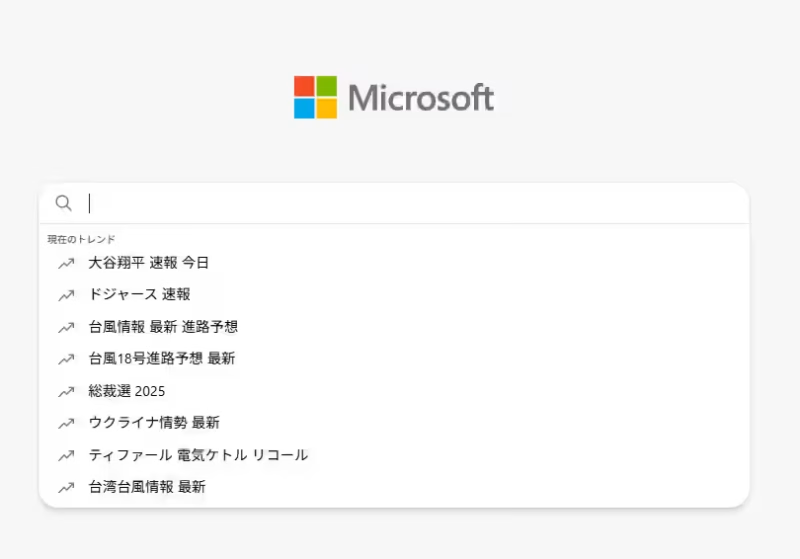
これで Bing の検索ボックスをクリックしてもこのようにサジェストに検索履歴が表示されなくなりました、また「ここで新しい検索を表示」をオフにしている間は検索履歴も残らなくなるみたいですね、ただ冒頭でも説明したように「ここで新しい検索を表示」をオフにする前の履歴はそのまま残っていますので、そちらが気になる方は手動で履歴を削除しておきましょう、あと上の画像をご覧いただくと分かりますが、「ここで新しい検索を表示」をオフにすると、サジェストの一番下に表示されていた「検索履歴の管理」が無くなります、なので「ここで新しい検索を表示」をオンにして元に戻そうとする時に困るんですよね、そこで次回は検索履歴のページをサジェストの「検索履歴の管理」以外から開く方法を確認してみましょう。

コメント