
Edge や Chrome などの Chromium 系ブラウザがバックグラウンドで停止してしまわないようにウインドウを少しだけ表示しておきたい、でもできるだけ操作中の手前に表示されるウインドウは最大化に近いサイズが良い、そうなると手前のウインドウの左側または右側に少しだけ隙間を開けて後ろのブラウザウインドウが見えるようにサイズを調整する必要がありますよね、という事でこのサイズのウインドウをお手軽に作る方法として「スナップ版」と「sizer版」の記事をご紹介しました、「スナップ版」はウインドウズ標準のスナップという機能を利用した方法で、「sizer版」は sizer というアプリを利用した方法だったのですが、今回ご紹介するのは Microsoft PowerToys の「FancyZones」というツールを利用した方法になります、最初にレイアウトを作成する手間がかかりますが一度登録しておけば次回からはキーボードの「Shift」キーを押した状態でウインドウのタイトルバーをマウスでドラッグするだけで、ウインドウを作成したレイアウト通りのサイズに自動で調整 + 位置に設置する事ができるようになるんですよね。

まずはパソコンに Microsoft PowerToys をインストールしてください、インストールが完了したらシステムトレイのアイコン(「隠れているインジケーターを表示します」の矢印ボタンをクリックするとバルーンが開くのでその中にあります)をダブルクリックして PowerToys のウインドウを開き、右側に表示されている「ユーリティー」の一覧の中から「FancyZones」というツールを探してスイッチをオンにしましょう、これで「FancyZones」を使う準備は整いました。

次に「Windows + Shift + @」のキーボードショートカットを入力してエディターを開きます。

「FancyZones エディター」というウインドウが開くので右下の「新しいレイアウトの作成」をクリックすると。

「レイアウトの種類を選択」が表示されるので「キャンパス」を選択して「作成」ボタンをクリックしてください。

すると上の画像のような「1」と書いてある四角い枠が画面に表示されましたよね、この枠を実際のウインドウのサイズや設置したい位置にマウスのドラッグで調整します、例えばほぼ最大化の状態のレイアウトを作りたいならこの枠を画面一杯まで広げて右辺または左辺だけを少し内側に調整して、端っこに少し隙間を作れば良いわけですね。

調整が完了したら「保存」ボタンをクリックすれば。

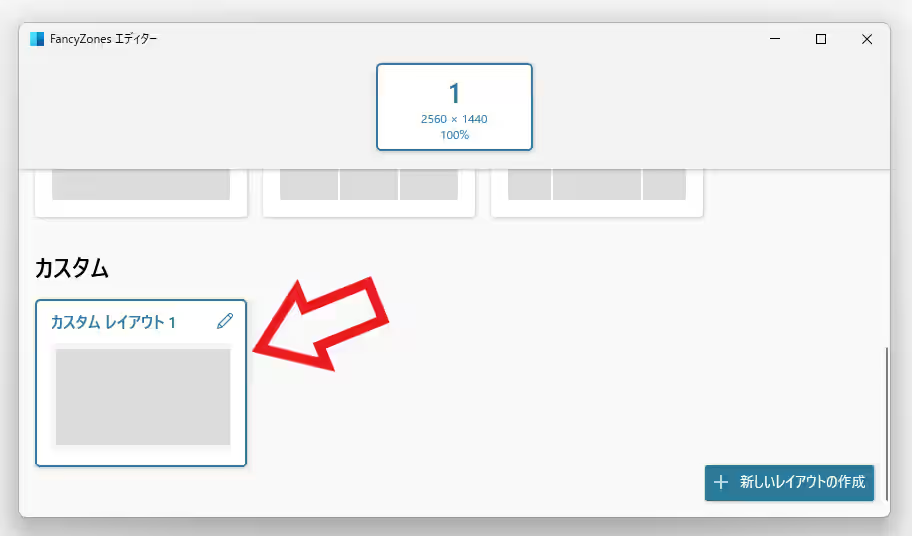
このように新しいカスタムレイアウトを作成する事ができました、この作成したカスタムレイアウトをクリックで選択したら準備は終了です、あとはキーボードの「Shift」キーを押したままウインドウのタイトルバーをドラッグしください、これでウインドウが先ほど作成したレイアウトと同じサイズと位置に自動で調整されます。


コメント