
Windows のパソコンでは STMC に対応しているアプリで動画や音楽を再生すると、システムトレイやロック画面にメディアコントロールが開いて操作する事ができますよね、例えばブラウザでユーチューブのページを開いて動画を再生すると、システムトレイのネットワークやサウンドのボタンをクリックした時に開くクイック設定の上の方にメディアコントロールが開いているはずです、こちら「再生/一時停止」や「次へ」「前へ」くらいしか操作できませんが、別の作業をしながら一時停止したり次の曲や前の曲に移動したりするのに地味に便利なんですよね、ちなみに Edge や Chrome などの最近のウェブブラウザはほぼこの STMC に対応していると思うのですが、すべての動画や音楽でメディアコントロールが開く訳ではありません、例えばメディアセッション API に対応していないサイトだったり著作権保護付きの動画だったりすると出ないことがあるのでご注意ください、さてこのメディアコントロールですが動画や音楽を再生する事ができる VLC や MPC などのプレイヤーは初期設定のままだと表示されないんですよね、という事でこちらの記事では MPC-BE のメディアコントロールがシステムトレイやロック画面に表示されるようにする方法をご紹介してみたいと思います。
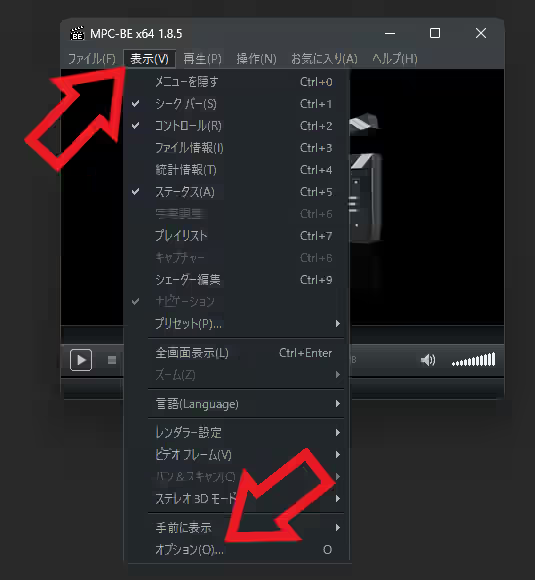
まず MPC-BE を起動して上部メニューの「表示」をクリックします、表示のメニューが開いたら「オプション」をクリックすると。

「オプション」のウインドウが開くので左端のメニューから「その他」を選択して、右側にその他の設定ページが開いたら「ウインドウ メディア コントロールを使用する」をオンにしてください、項目の左側にボックスがあるのでこちらをクリックしてチェックマークを付けましょう、チェックマークを付けたら「適用」ボタンをクリックして設定を保存します、これで設定は完了ですね。
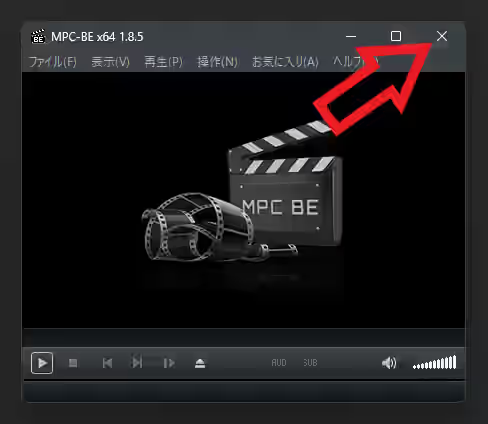
設定が終わったら一度 MPC-BE を閉じてアプリを再起動。

これで MPC-BE のメディアコントロールが表示されるようになりました、MPC-HC の時と同じくアプリの名前が「不明なアプリケーション」になっちゃっていますが、MPC-BE の場合はこのようにアプリのアイコンが表示されているので別のアプリのメディアコントロールと間違うことは無さそうですね。

ちなみに「不明なアプリケーション」になってますが MPC-HC と同様に操作は行なえますのでご安心ください、メディアコントロールで「再生/一時停止」ボタンをクリックするとこのようにプレイヤー側を一時停止にする事ができます。


コメント