
VLC の「SLICK IPHONE」というカスタムスキンは非常にコンパクトな UI で音楽を聞くのに便利なんですよね、コントロールバーだけのシンプルな見た目なので最前面にウインドウを固定しておいてもあまり邪魔にならず、パソコンで他の作業をしながら音量調整や次または前の曲に移動したり長い間奏を飛ばしたりなんて事もできちゃいます、ただ VLC のカスタムスキン全体に言えることですが英語圏で作られたスキンが多いのでプレイリストの曲名が文字化け(豆腐化)しちゃう事が多くて、このスキンも例に漏れずプレイリストが豆腐化(例:□□□)してしまいます、という事で今回の記事ではこの文字の豆腐化を正常に表示できるようにする方法をご紹介してみようと思うのですが、はっきり言って中々に面倒な作業ですので始める前にその点はご理解しておいてください、ただし工程がちょっと多いだけで特別に難しい操作をする訳ではないので少しはパソコンの操作ができるよ!という方ならまったく問題なくできると思います、ちなみにこの作業にはファイルの圧縮と解凍が必要になってくるのですがウインドウズに標準で搭載されている機能ではなくなんらかの圧縮解凍ソフトがインストールされている前提で話を進めますので、7-Zip などの無料で使えるアプリをインストールしておいてください、あと拡張子を変更する必要もあるので現在ファイル名の最期に拡張子が表示されていない場合は、エクスプローラーの上部メニュー「表示」→「表示」→「ファイル名拡張子」を選択してチェックマークを付けましょう。

では SLICK IPHONE を日本語対応版に改造してみましょう、まずカスタムスキンを公式サイトからダウンロードしてきたら拡張子を「.vlt」から「.gz」に変更します、これでスキンファイルが圧縮ファイルになったので解凍してください。

するとその中から「Slick Iphone Skin」というファイルが出てくるのでこちらを 7-Zip などでもう一度解凍します。

すると色々なファイルが入ったフォルダーが出てきますので、その中の「GARABD.TTF」というフォントファイルの名前を拡張子まで含めてコピーしてから削除しちゃいましょう、このフォントファイルが日本語に対応していないから文字が豆腐化しちゃうんですよね、という訳で次は代わりの日本語に対応したフォントファイルを入れるのですが。

以下のパスを開いて「Meiryo UI」を探してください、よく分からない場合は「Win + R」を入力すると「ファイル名を指定して実行」が開くので、そのボックスに以下のパスを貼り付けてキーボードのエンターキーで実行するとエクスプローラーでその場所が開きます、フォントファイルを見つけたら先ほどのフォルダーの中にコピーして。
C:\Windows\Fonts
「Meiryo UI」というファイル名を先ほどコピーした「GARABD.TTF」という名前に変更してください。
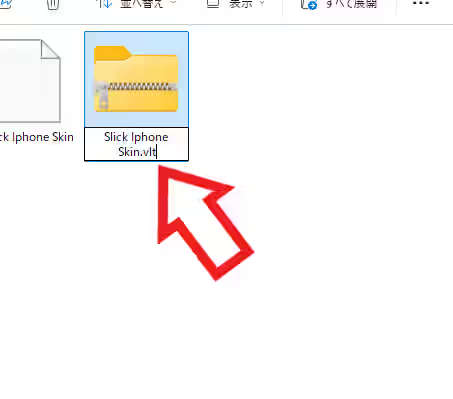
これで「SLICK IPHONE」は日本語対応になりました、あとは VLC で読み込めるようにスキンファイルの形に戻すだけですね、やり方はフォルダーを「.zip」に圧縮して拡張子を「.vlt」に変更するだけで大丈夫です。

これでプレイリストが文字化け(□□□)にならない「Slick Iphone Skin.vlt」の完成です。
「VLC」のその他の使い方や設定などは↓の記事の下部にリンクをまとめてあります。

コメント