
Ditto はコピーした履歴を管理するクリップボード機能拡張用のアプリで、履歴のウインドウからそのコピーした履歴をドラッグすると例えばファイルの場合はコピー、テキストの場合は貼り付けたりする事ができます、そしてブラウザで観覧中のサイトに表示されているウェブ画像の場合はコピーするとテキストやファイルと同じように履歴に残り、その履歴をドラッグする事で画像をファイルとして保存する事もできるんですよね、やり方としては Chrome や Edge などのウェブブラウザで画像のあるウェブページを開き、保存したい画像を右クリックしてコンテキストメニューから「画像をコピー」などのメニューを選択するとコピーする事ができます、コピーしたら履歴に残るのであとはその履歴をエクスプローラーなどで保存先を開いてそこにドラッグ&ドロップするだけですね、これで履歴のウェブ画像がファイルとしてドラッグした場所に保存されました、ちなみにウェブ画像だけではなくパソコンで撮影したスクリーンショットの画像なんかも同じ方法で貼り付ける事ができるので、例えばキーボードの「PrintScreen」キーで撮影してペイントなどの画像編集ソフトのウインドウにドラッグで貼り付けみたいな使い方もできますね。

ではウェブ画像を Ditto で保存してみますね、まずは Edge や Chrome などのブラウザで画像が表示されるサイトを開きます、例えばこのページの画像とかでも大丈夫です、次に画像にカーソルを合わせたら右クリックしてください、あとはメニューから「画像をコピー(ブラウザによってメニュー名が違う場合があります)」を選択すると。
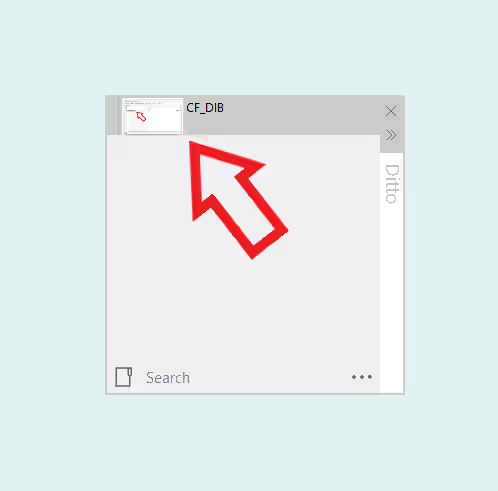
これで Ditto にウェブ画像の履歴を残す事ができました、複数のウェブ画像を保存または貼り付けたい場合は同じ手順で順番にウェブ画像をコピーしていきましょう。

あとはこの履歴を保存または貼り付けたい場所にドラッグするだけですね。

例えばエクスプローラーを開いて画像を保存したい場所にウェブ画像のコピー履歴をドラッグするとこのように画像ファイルとして保存することができますし、ペイントなどの画像編集ソフトを開いてその編集ウインドウにドラッグすると画像を貼り付ける事もできます、ちなみに個別にではなくまとめて貼り付けたい場合はキーボードの「Ctrl」や「Shift」キーを活用しましょう。

パソコンで撮影したスクリーンショットも履歴として保存されるので、PrintScreen でパシャパシャと適当に撮影しておいてあとでまとめて保存なんて使い方もできますね、ただ必要なスクショだけを選択したい場合はサムネがかなり小さいので判別は困難かもしれません、もしペイントのアプリに貼り付けてからファイルとして保存していたという方がいらっしゃたら、こちらの方がかなり楽だと思いますので是非一度試してみてください。
「Ditto」のその他の使い方や設定などは↓の記事の下部にリンクをまとめてあります。


コメント