
Holdem はドラッグ(左ボタンを押しっぱなし)した状態でマウスを振るジェスチャーをするとドラッグ用のミニウインドウを開くことができますが、エクスプローラー以外のウインドウだとこの開き方は使えないんですよね、例えばエクスプローラー以外のファイラーを使っている場合はそのファイラーのウインドウ上でいくらマウスを振ってもミニウインドウは開きません、ただし対象のファイラーを Holdem のホワイトリストに登録しておくとマウスを振るジェスチャーが使えるようになるので、今回はこのホワイトリストにマウスを振るジェスチャーを許可するアプリを登録する方法を確認してみましょう、エクスプローラー以外は手動で登録が必要なの?と最初はちょっと面倒に感じましたが今はこのやり方って結構良い手段だなっと思うんですよね、どのウインドウでもマウスを振るジェスチャーでミニウインドウが開けちゃうと誤って開く事故が絶対起きてしまいそうですけど、ホワイトリストに登録しないとエクスプローラー以外のウインドウでは開かないのならゲームのプレイ中に間違ってミニウインドウを開いてしまったなんて事故も防げます、左ボタンを押したままマウスを振る操作とかゲームしてたら普通にやってそうですしね。
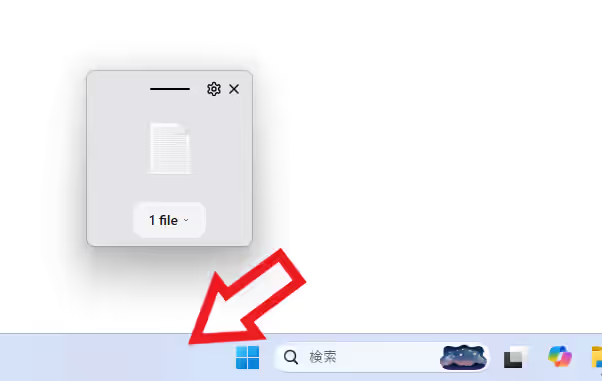
ちなみに無理にホワイトリストに登録しなくてもマウスを振る操作でミニウインドウを開く手段はあります、エクスプローラーは最初からこのホワイトリストに登録されているので最初から振るジェスチャーが使えるんですよね、タスクバーはエクスプローラーですからタスクバー上でマウス振る操作を行なえばミニウインドウは開けるんです、ホワイトリストにアプリを登録するのが面倒な場合はこの方法を使ってください。
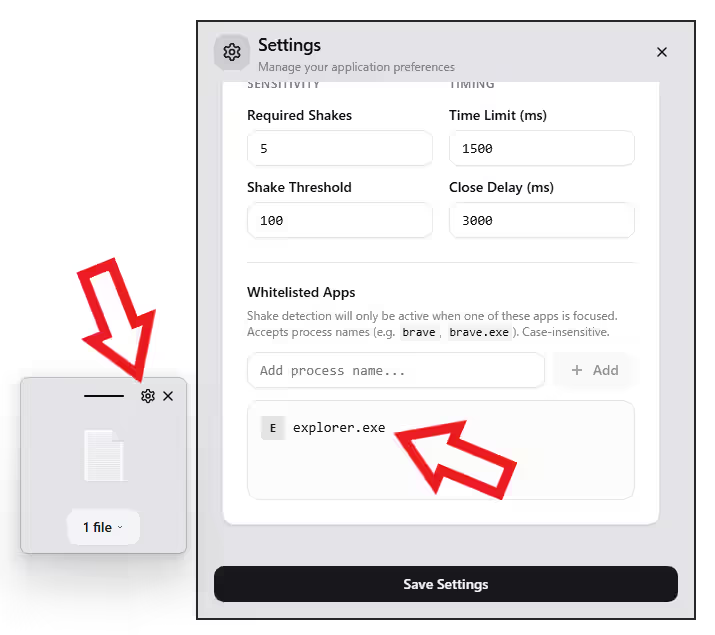
ではホワイトリストにアプリを登録してみましょう、まずミニウインドウの歯車のマークのボタンをクリックして設定画面を開き「Whitelisted Apps」の項目をご覧ください、こちらのリストにアプリを登録するとそのアプリのウインドウでも振るジェスチャーでミニウインドウが開けるようになるのですが、このように最初はエクスプローラーだけが追加されている状態ですね。
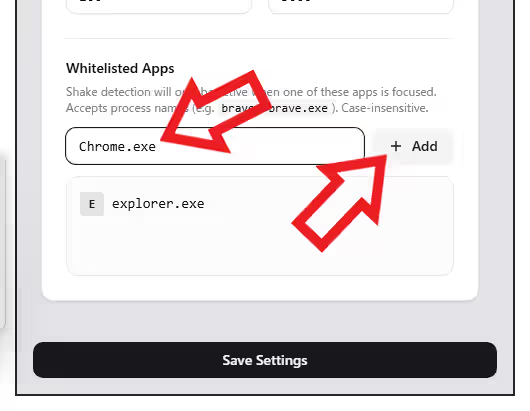
アプリを追加するにはまず左側のボックスをクリックして登録したいアプリの起動ファイル名を入力してください、アプリの起動ファイル名が分からない場合はデスクトップのショートカットファイルなどのプロパティを開いて「場所」または「リンク先」を確認すると、パスの一番最後の部分に「〇〇.exe」とファイル名が記載されているはずです、入力したら隣の「+ Add」のボタンをクリックすれば。
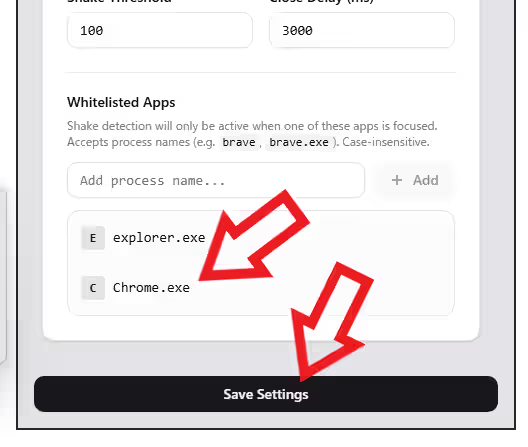
このようにホワイトリストに登録する事ができました、最期にセーブボタンをクリックして設定の変更を適用するのを忘れないようにしましょう。
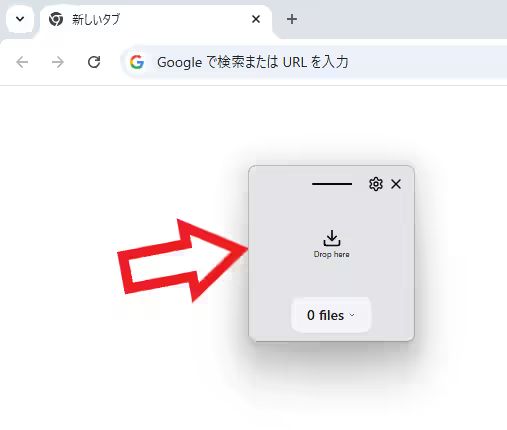
これで登録したアプリ(今回の例では Google Chrome)のウインドウ上でもマウスを振る操作でミニウインドウが開けるようになった訳ですね。
「Holdem」のその他の使い方や設定などは↓の記事の下部にリンクをまとめてあります。
コメント