
Windows に標準搭載されている「メモ帳」のアプリも良いけど「他にもこんな事もできたら便利なんだけどな~」なんて感じる事はありませんか?、そんな時は是非「サクラエディタ」を試してみましょう、メモ帳のアプリよりも高機能なテキストエディタなのに無料で使うことができちゃうんですよね、ウインドウズに標準で搭載された機能で事足りるのならそれでも良いのですが、こっちを使ったほうがずっと便利!と感じるアプリも色々とあって、このサクラエディタもそんなアプリの内のひとつで、最近は記事でご紹介する事も多くなってきたので今回パソコンに導入方法するをご紹介しようと考えた次第です、私の今までの記事ではポータブル版のサクラエディタをご紹介していますがインストール版もあります。
サクラエディタをダウンロードする
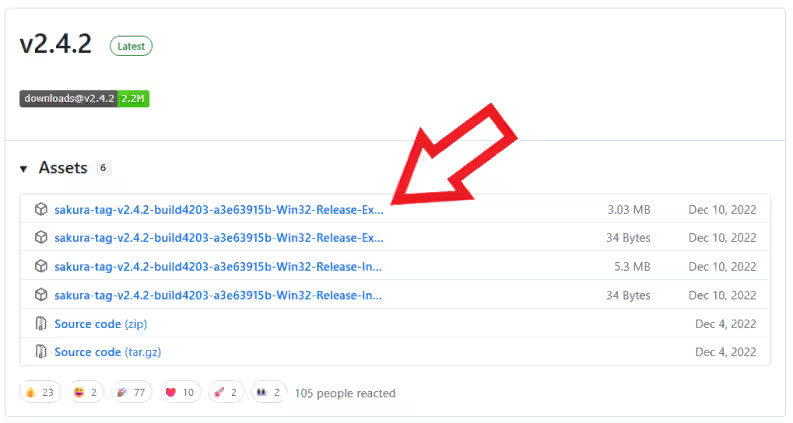
まずは こちら のリンクを開いてサクラエディタをダウンロードしましょう、ファイル名が長くて途切れてしまっていますが青い文字のリンクのところにカーソルを合わせると、画面の左下のあたりに名前が表示されるので名前の一番最期の部分でポータブル版かインストール版かを確認してください、ちなみに名前の最後が「Exe.zip」がポータブル版で「Installer.zip」がインストール版ですね、どちらも圧縮ファイルなのでダウンロード後は解凍しましょう。
ポータブル版のサクラエディタを起動する
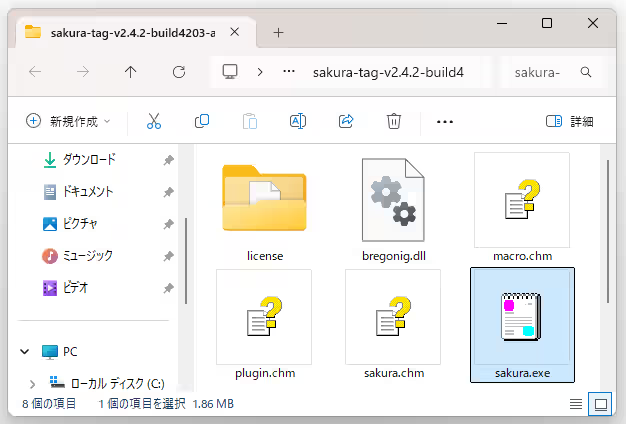
ポータブル版は「sakura.exe」のファイルを開くだけでOK、このファイルをダブルクリックすればそれだけでサクラエディタが起動します、すぐにアプリを開けるようにこのファイルをタスクバーにピン留めしたりランチャーソフトに登録したりしておきましょう。
インストール版のサクラエディタはパソコンにインストールする
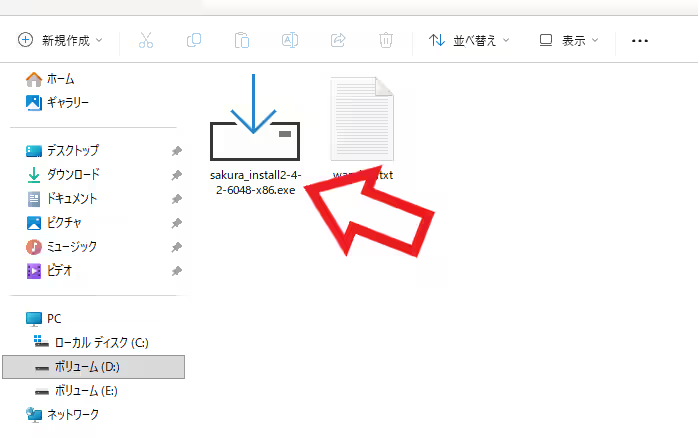
インストール版はポータブル版と違ってパソコンにインストールしないと使えません、ダウンロードしたファイルを解凍するとふたつのファイルが入っているので、テキストファイルじゃない方のファイルをダブルクリックして開いてください。
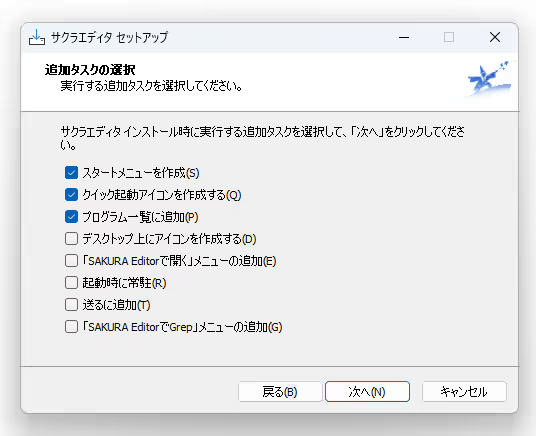
セットアップ画面が開いたら基本的に「次へ」ボタンをクリックで進めれば問題ありません、上の画像のような項目で設定を変更したい時だけ気をつけておけば大丈夫だと思います、あとはインストール場所を任意の場所に変更したい時などでしょうか?。
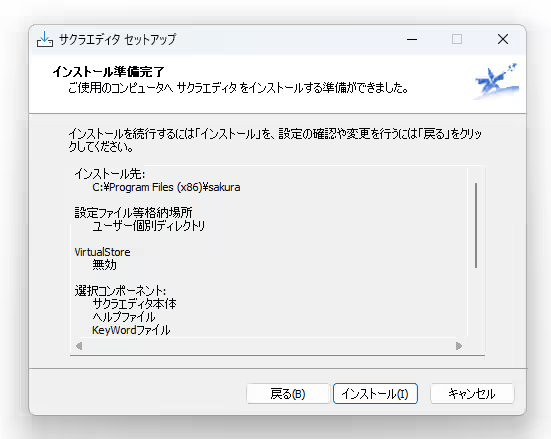
あとは「インストール」ボタンをクリックして終わるまで待つだけです。
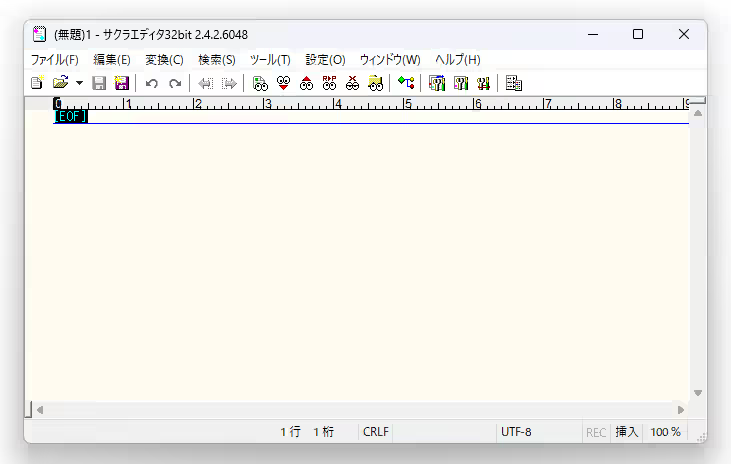
インストールが完了したらこれでいつでも使える状態になりました、スタートボタンのプログラムの一覧からサクラエディタを選択して開きましょう、こちらもピン留めやランチャーソフトに登録しておくと起動が簡単になるのでインストール後にやっておきましょう。
コメント