
Magpie を使うと「【Magpie】ウィンドウの強制フルスクリーンや高画質化に便利」の記事でもご紹介したように、フルスクリーンにしても上下や左右に余白ができちゃうような解像度の低い古いゲームのウインドウなどを、強制的に画面のサイズ(縦または横)に合わせて強制フルスクリーンにする事ができてとても便利なアプリなのですが、最大化したウインドウはフルスクリーンスケーリングしようとしてもできないんですよね、「Alt + Shift + A」を入力しても何も起きないのでキーを間違っちゃったかな?っとなってしまいます、そこで今回は最大化したウインドウをフルスクリーンスケーリングできるに Magpie の設定を変更してみましょう、ちなみに最大化したウインドウのフルスクリーンスケーリングが無理なだけなので、ウインドウの最大化を解除すればそれだけで普通にフルスクリーンスケーリングする事はできます、今回ご紹介する設定を変更するよりこちらの方が楽ですね、そこで最大化を解除してフルスクリーンスケーリングする場合に便利なアプリも最期に少しだけご紹介してみたいと思います。
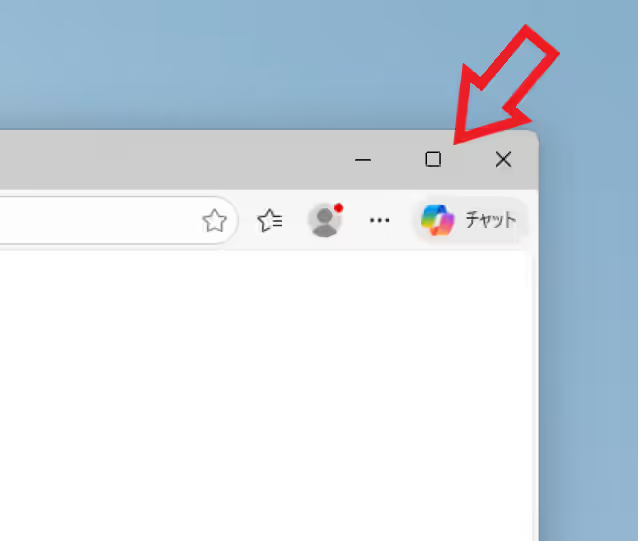
まず最大化とはウインドウ右上の最大化ボタンをクリックするとなる状態の事です、例えばなんでも良いのでアプリを開いて右上をご覧頂くとほとんどのウインドウには上の画像のようにみっつのボタンが並んでいますよね、この真ん中の四角いボタンをクリックすると。
こんな感じでタスクバー以外のすべての領域がそのウインドウで埋まった状態になるのですが、この状態がウインドウを最大化した状態です、この状態のウインドウは Magpie でフルスクリーンスケーリングができないんですよね、なのでもう一度ウインドウ右上の同じボタンをクリックして通常ウインドウに戻せばフルスクリーンスケーリングができるのですが、設定を変更するとこのままでも一応フルスクリーンスケーリングにする事ができるようになるんです。
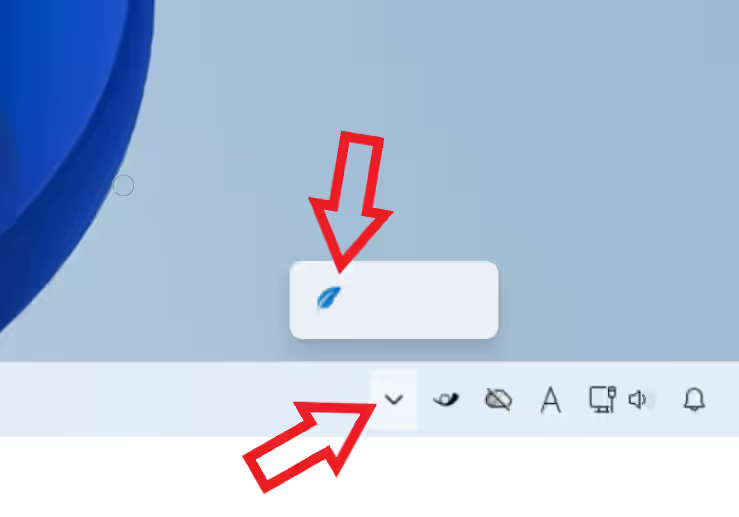
まずはシステムトレイの「隠れているインジケーターを表示します」のボタンをクリックしてバルーンを表示してください、こちらの青い羽のマークのアイコンをクリックすると。
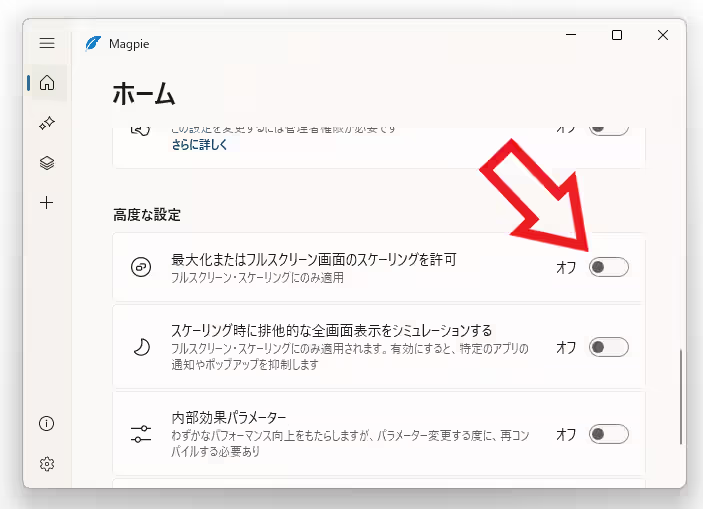
Magpie の設定画面が開くのでホーム画面を下にスクロールして「高度な設定」を探します、見つけたら「最大化またはフルスクリーン画面のスケーリングを許可」のスイッチをクリックしてオンにしましょう、これで最大化したウインドウも一応フルスクリースケーリングできるようになりました、なぜ一応と付けたかと言うと上下に少しだけ余白(真っ黒いので目立ちません)ができて通常ウインドウのフルスクリーンスケーリングとは少しだけ違うんですよね。
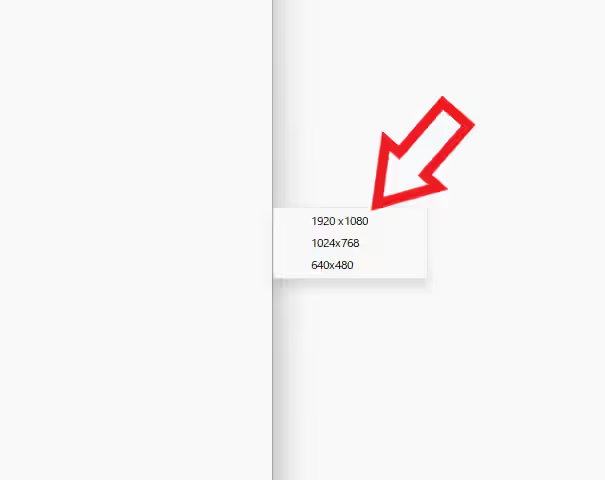
そこで通常ウインドウのフルスクリーンスケーリングが良いという場合は、こちら の記事でご紹介したアプリを使ってみてください、例えばアスペクト比(縦と横の比率)が決まったゲームのウインドウとかだと何も問題はないですが、自由にサイズを変更できるウインドウだとフルスクリーンにした時に上下または左右に余白ができてしまいますよね、そこで「Sizer」などのアプリを使ってウインドウのアスペクト比を 16:9 などの比率を合わせた通常ウインドウにして、それをフルスクリーンスケーリングすれば余白のできない画面サイズぴったりのフルスクリーンにする事ができます。
「Magpie」のその他の使い方や設定などは↓の記事の下部にリンクをまとめてあります。
コメント