
OBS のウィンドウキャプチャや範囲を指定して録画する時に、キャンパスよりもソースが小さいので余った範囲が真っ黒な余白になってしまいますよね、ウィンドウも一応ソースの枠の赤い線にマウスを合わせてドロップすると手動でサイズを調整する事もできるのですが、いくらなんでも手動でチマチマ調整するのは手間ですし面倒なので誰もやりたくないはずです、そんな時は今回ご紹介する「画面に合わせる」の機能でサイズ調整を自動化しちゃいましょう、こちらを使うとキャンパスの縦または横に合わせてソースのサイズを拡大してくれるんですよね、つまり縦または横のどちらかがキャンパスのサイズになるまで拡大してくれるので、余白ができるとしても上下か左右のどちらかだけにできるんです、またキャンパスとソースのアスペクト比が 16:9 とかでまったく同じとかなら余白はできずキレイに収めることができるので、以前ご紹介した Sizer とかを使うと便利かもしれませんね。

まずは上の画像を御覧ください、こちらはウィンドウキャプチャでエクスプローラーのウィンドウをソースにした状態なのですが、キャンパスの解像度をディスプレイの解像度に設定しているのでエクスプローラーを最大化しても録画されないタスクバーのところだけが余白になっちゃっています、この状態だと今回ご紹介する「画面に合わせる」はあまり有効ではないんですよね、何故なら既にこの状態でソースの横幅がキャンパスのサイズに合っているのでこれ以上は拡大されないからです、ただエクスプローラの下のタスクバーのところだけが余白になっている状態なので、「画面に合わせる」を実行すると余白が上と下に振り分けられるので見た目はこれよりましにできるでしょうか。

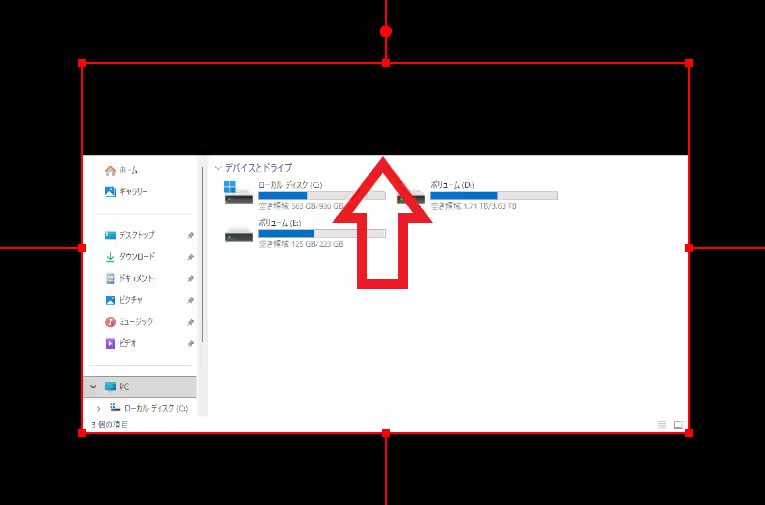
逆にこのくらい余白が多いと「画面に合わせる」は凄く効果があります、エクスプローラーのサイズを通常ウィンドウに変更したので滅茶苦茶黒い余白ができてしまっていますが。

このまま録画するとこんな感じで余白だらけの動画になってしまいます、そこで録画した動画がこうならないようにキャンパスの縦または横にソースのサイズを合わせてみましょう。

まずはウィンドウの左下辺りにあるソースの項目から対象のソーズを右クリックして、メニューが開いたらカーソルを「変換」に合わせてください、すると追加のメニューが開くので「画面に合わせる」を選択します。

これで縦または横がキャンパスのサイズに合うまでソースを拡大する事ができました、ちなみに余白を完全にゼロにしたい場合は「画面に引き伸ばして置く」を選びましょう、ただアスペクト比が番う場合は合わせるために強引に引き伸ばしている状態なので、少し横または縦に伸びてしまうのでご注意ください、例えば上の画面だと余白の分だけ少し横に引き伸ばされてしまう訳ですね。

元に戻したい場合は先ほどと同じようにソースを「右クリック」 → 「変換」 → 「変換をリセット」で解除できます。
「OBS Studio」のその他の使い方や設定などは↓の記事の下部にリンクをまとめてあります。
コメント