
「【mpv.net】動画の再生リストを作る「ローカルファイル編」」の記事でローカルファイル(パソコンに保存されている動画ファイル)の再生リストをの作り方をご紹介しました、パソコンに最初からインストールされている「メモ帳」のアプリを使ってファイルのパスを記載していくというやり方でしたね、この作成した再生リストを mpv.net で開くとリストの動画をまとめて再生する事ができちゃうので結構便利な方法なのですが、まず対象のファイルを右クリックしてメニューからパスのコピーを選択してメモ帳に貼り付け、最後にパスの前後についてる「”(ダブルクオーテーション)」も削除してと意外と面倒な作業じゃないですか?、でもサクラエディタというテキストエディタを使えば実はもっと簡単に再生リストを作ることができちゃうんです、という事で今回はサクラエディタを使ってローカルファイルの再生リストを作ってみましょう。
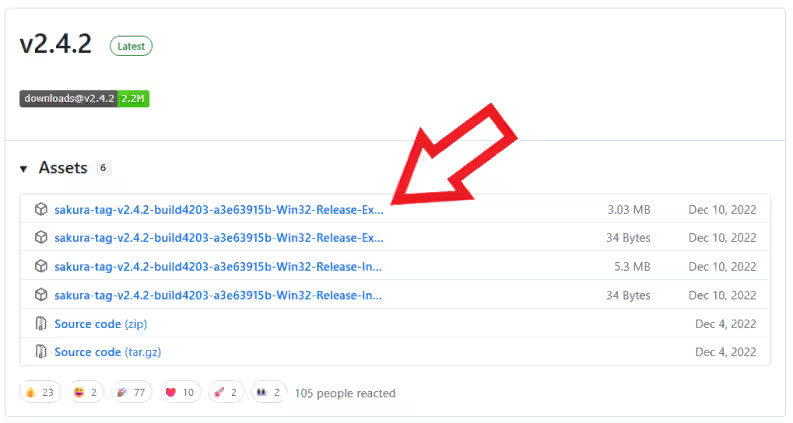
まずは こちら のリンクを開いてサクラエディタをダウンロードしてください、当然ですがサクラエディタなら既に持ってるよ!という方は飛ばして大丈夫です、今回はポータブル版のサクラエディタをダウンロードしてみますね、名前が長くて途中で途切れてしまっていますがカーソルを合わせるとウィンドウの左下の辺りに全文が表示されるはずです、ポータブル版はこの名前の最後の部分が「Exe.zip」になっているリンク(青い文字)をクリックすます、ちなみにインストール版のサクラエディタが良い場合は「install.zip」のリンクをクリックしましょう。
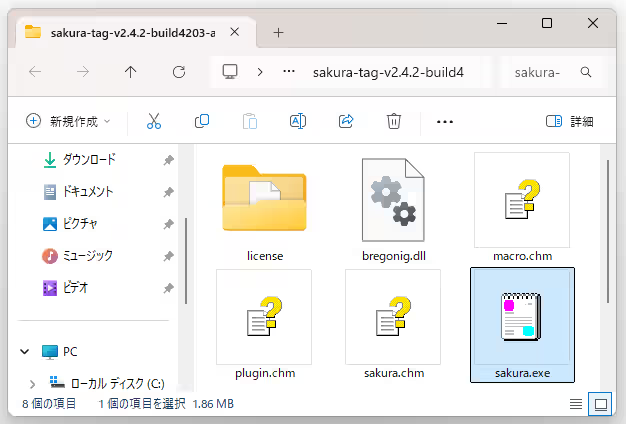
ダウンロードしたファイルは「.zip」という圧縮ファイルなので解凍してください、ファイルを右クリックしてメニューから「すべて展開…」を選択ですね、解凍したフォルダーの中にはファイルが一杯入っていますが、この中の「sakura.exe」を開くとアプリが起動します。
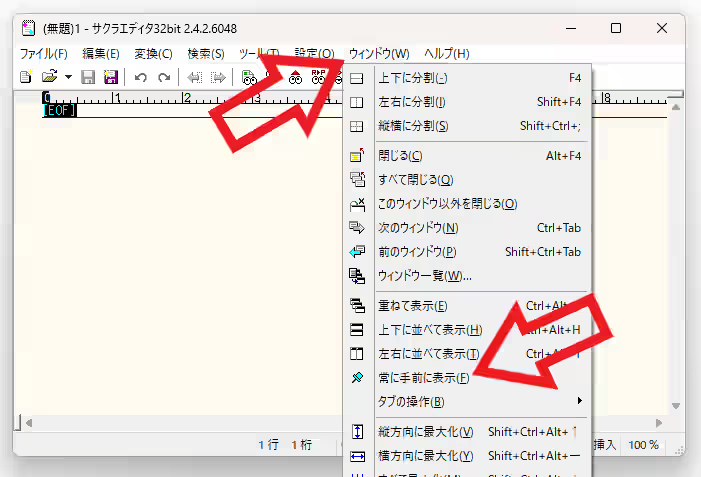
ではサクラエディタで mpv.net 用の再生リストを作成してみましょう、まずは上部のメニューから「ウィンドウ」を選択して「常に手前に表示」をクリックしてください、これでサクラエディタのウィンドウがエクスプローラーのウィンドウの後ろに隠れなくなります。
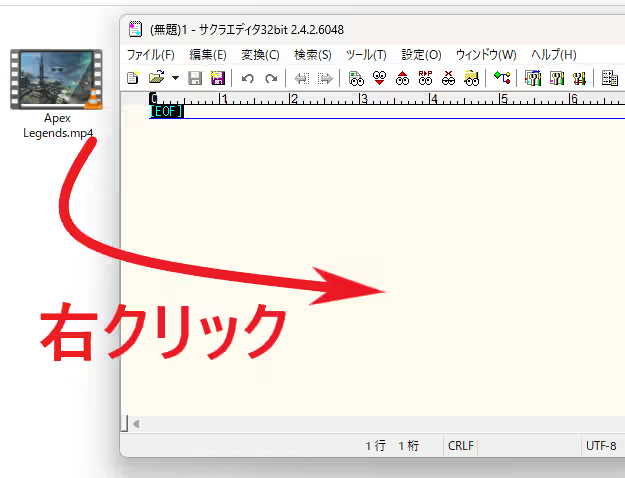
次にエクスプローラーで再生リストに登録したいファイルを見つけて、そのファイルをマウスの右ボタンでサクラエディタにドラッグ&ドロップしてください、まず対象のファイルにカーソルを合わせたらマウスの右ボタンを押しっぱなしにして、そのままサクラエディタのウィンドウまでカーソルを移動させたらマウスの右ボタンを離す、これがドラッグ&ドロップですね。
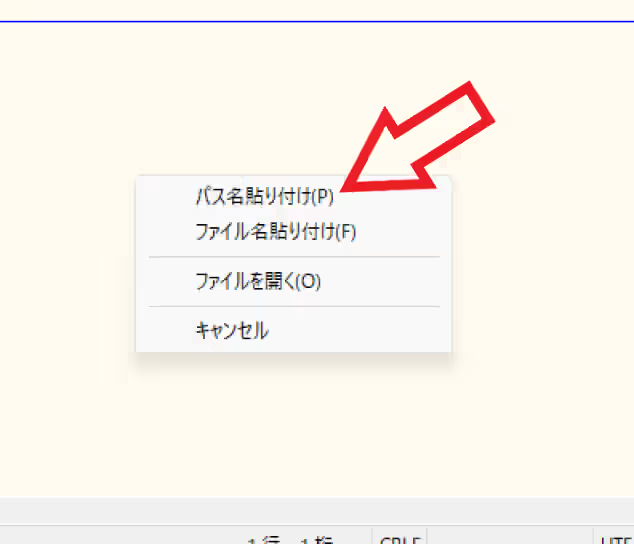
するとこのようなメニューが開くので「パス名貼り付け」をクリックすれば。
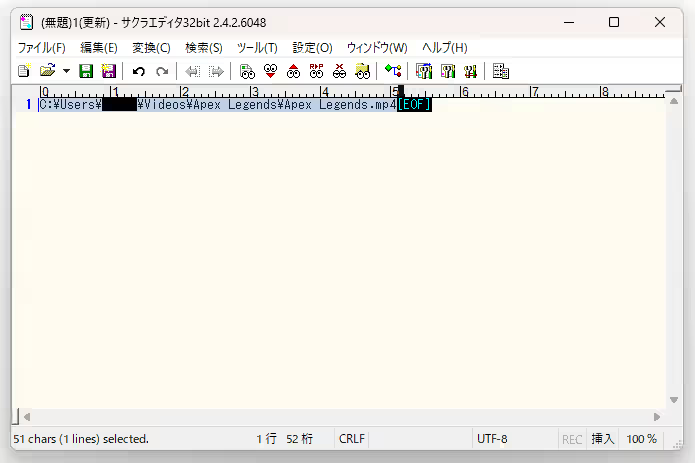
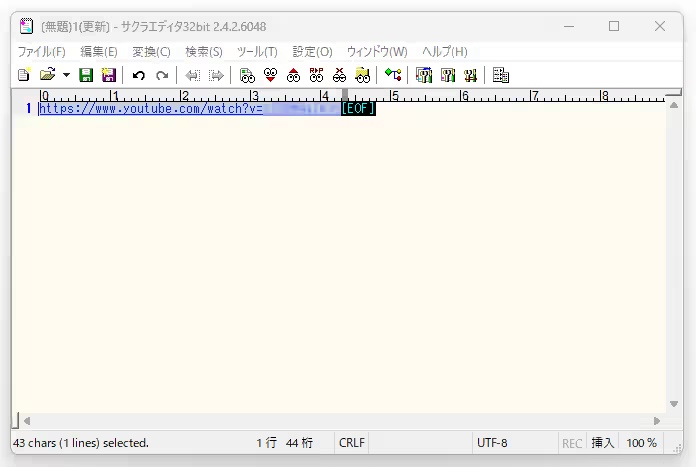
このようにファイルのパスをサクラエディタに貼り付ける事ができました、この状態だと上の画像のようにサクラエディタに貼り付けたパスがまだ青い状態になっていますので、この編集領域の箇所を一度左クリックして確定しましょう、パスの選択した青い状態が消えたら完了です、あとはキーボードの「Enter」キーを押して改行したら次のファイルを先ほどと同じ手順(右ボタンでドラッグ&ドロップ)で再生リストを作成していきます、パスをコピーして貼り付ける作業がドラッグだけ良いですし、パスの前後に「”(ダブルクオーテーション)」も付かないので最後に削除する手間も省けますよね。
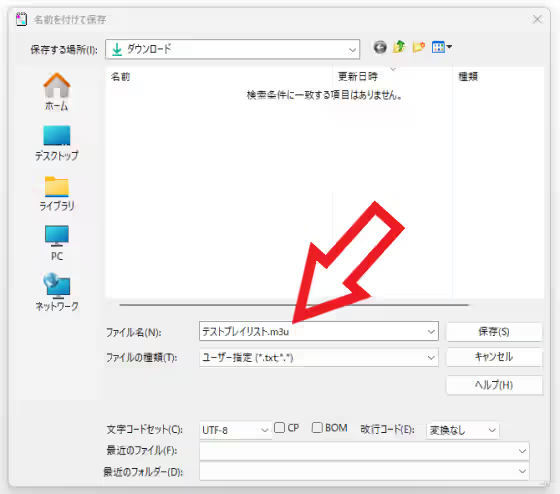
あとは左上のメニューから「ファイル」→「名前を付けて保存」で、ファイル名の一番最後のところを「.m3u」にして保存すれば再生リストの完成です。
「mpv.net」のその他の使い方や設定などは↓の記事の下部にリンクをまとめてあります。

コメント