
前回の「【Linux Mint】GNOME Sushi でファイルのプレビュー表示」の記事でもファイルのプレビュー表示に関してご紹介しましたが、使っているエディションが Cinnamon エディションの場合は今回ご紹介する Nemo Preview の方がオススメです、Cinnamon エディションのファイルマネージャーは Nemo なので Nemo 用に合わせて作ってあるこちらのプラグインの方が安定性が高いからという理由ですね、つまり GNOME Sushi は Nautilus の為のプレビュー機能でミントでは公式に動作を保証されている訳ではないが普通に使えたりする、だから Nemo でも使うことはできるのですがそれなら Nemo の為のプラグインを使った方が、公式に対応しているプラグインだし安定性も高いよねという事なんですよね、ちなみに使い方は GNOME Sushi とまったくと言っていいほど同じなのでご安心ください、まずプレビューしたいファイルを選択したあとにキーボードでスペースキーを入力、これでプレビュー用のウィンドウが開いて選択したファイルの内容をプレビューで確認する事ができるんです、そしてこのプレビュー用のウィンドウも見た目はまったく同じなので、恐らく使ってみただけじゃどちらがどちらのプレビュー機能なのか区別がつかないのではないでしょうか?、それくらいよく似ていまし、プレビューに対応しているファイルの種類もほとんど同じみたいなのでこちらのプラグインに変更しても特に困ることは無いと思います。
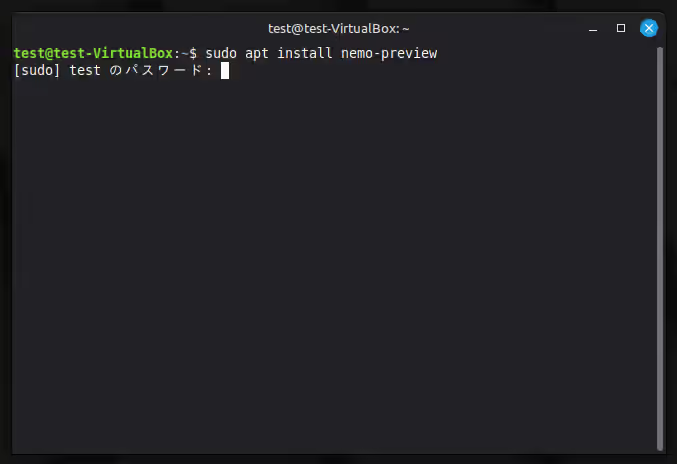
では Nemo Preview をインストールしてみましょう、まずは下記のコマンドをコピーしてターミナルに貼り付けてください、貼り付けたらキーボードの「Enter」キーを入力してコマンドを実行します、パスワードを求められたら入力してこちらも「Enter」キーを入力ですね、あとはインストールが完了するまでお待ち下さい。
sudo apt install nemo-preview
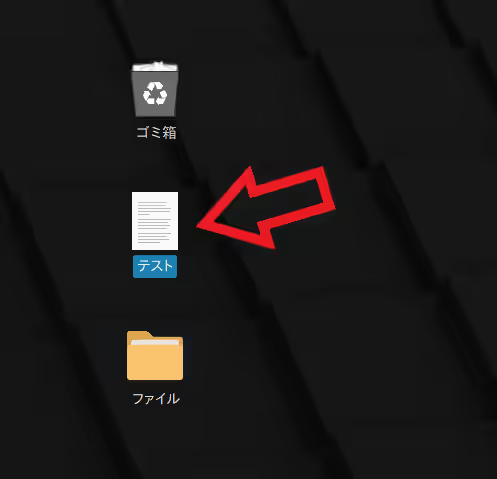
Nemo Preview のインストールが完了したらそのまますぐに使うことができます、試しにデスクトップに作成したこのテキストファイルをプレビューしてみましょう、ちなみにこのテキストファイルには「プレビュー表示のテスト中」という本文が書いてあるのですが、この本文をプレビューで確認する訳ですね、まずプレビューしたいファイルをシングルクリックで選択したら。
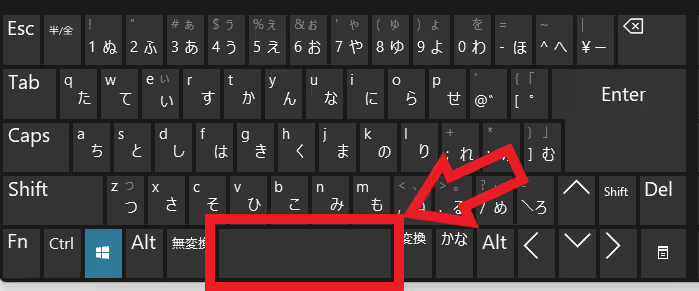
次にキーボードの「Space」キーを入力してください。
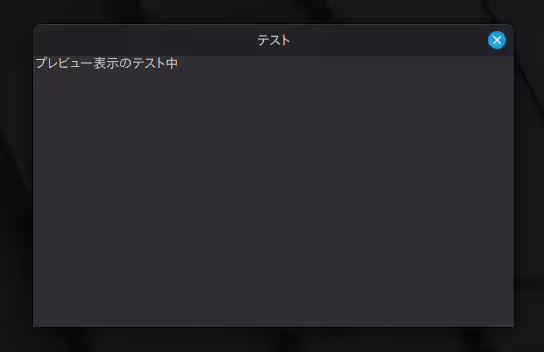
すると上の画像のようにプレビュー用のウィンドウが開いて、こちらのウィンドウにファイルの内容がプレビュー表示される訳ですね。
Linux Mint 関係の記事は↓の記事の下部にリンクをまとめてあります。
コメント