
ウェブブラウザの Vivaldi にはトラッカーや広告をブロックしてくれる機能が標準で搭載されていますが、これらをブロックしてしまうと上手く表示する事ができないサイトなんかも中にはあるんですよね、実際に今まではブロックしていても問題なかったサイトが少し前から真っ黒で表示されなくなってしまいました、そして設定をブロックなしにすると表示されるんですよね、でもそのサイトの為だけにブロックなしにするのも困りものです、そんな時は今回ご紹介するサイト毎に個別でブロックレベルを調整する設定をお試しください、サイトのドメインを登録する事でそのサイトだけのブロックレベルを個別に設定する事ができるので、例えば「トラッカー広告ブロック」の設定を「トラッカーをブロック」にしたとします、そしてこれだと上手く表示されないサイトがあった場合は、そのサイトのドメインを登録してブロックレベルを「ブロックなし」に設定します、すると他のサイトはブロックされるけどそのサイトは個別設定でブロックなしの状態になるので、ブロックの影響で上手く表示されていなかったサイトが他のサイトはブロックがオンの状態のまま表示できるようになる訳ですね。
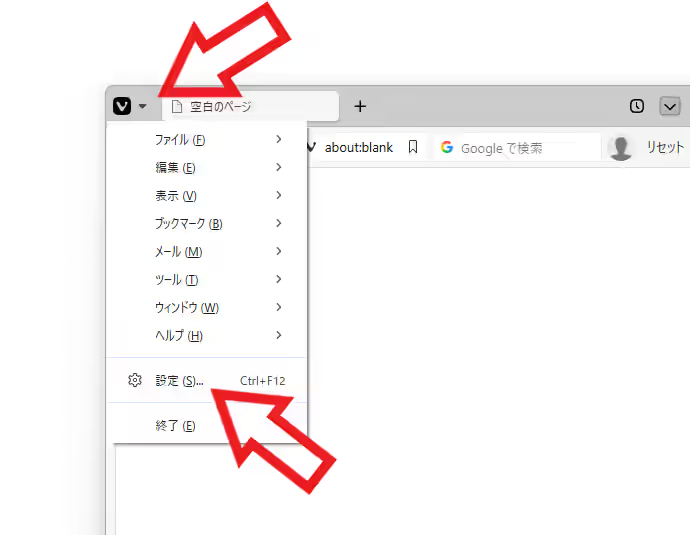
ではブロックレベルをサイト毎に個別に設定してみましょう、まずは左上の「V」のマークのボタンをクリックしてメニューから「設定」を選択してください、もしメニューバーをオンにしている場合は「ツール」→「設定」の順ですね、または「Ctrl + F12」のショートカットキーでも大丈夫です。
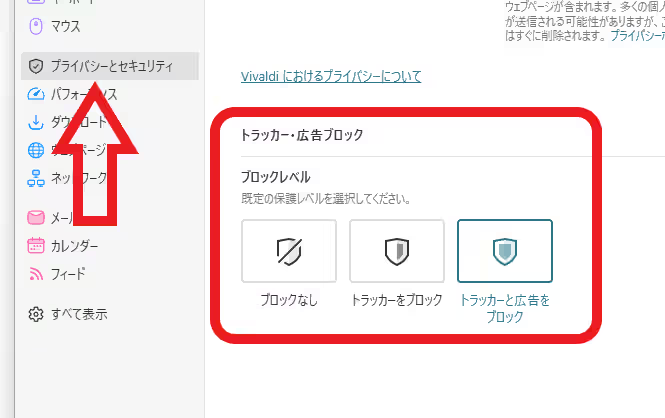
Vivaldi の設定ウィンドウが開いたら左端のメニューから「プライバシーとセキュリティ」をクリックして、ページが開いたら「トラッカー・広告ブロック」の項目を御覧ください、こちらからデフォルトのブロックレベルを設定するんですよね、ちなみに「ブロックなし」「トラッカーをブロック」「トラッカーと広告をブロック」の三種類のブロックレベルから選べるのですが、ブロックなし以外に設定していると上手くページを表示できない事がある訳です。
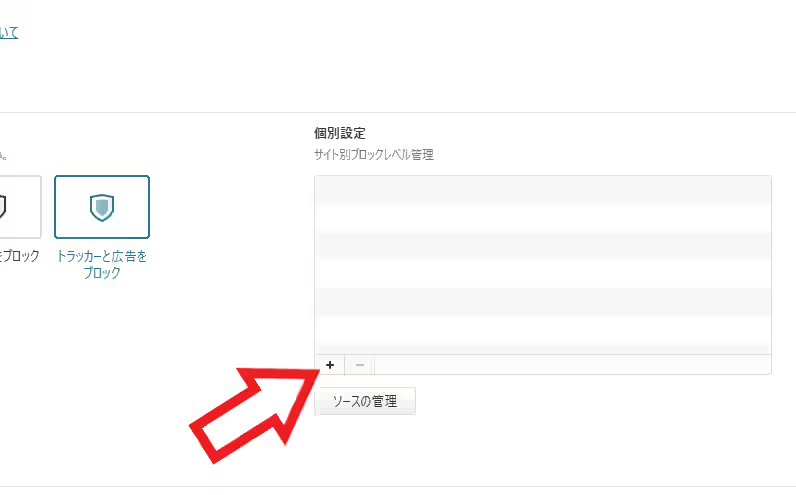
そこでお隣の「個別設定」を活用しましょう、まずこちらの「+」のボタンをクリックしてください。
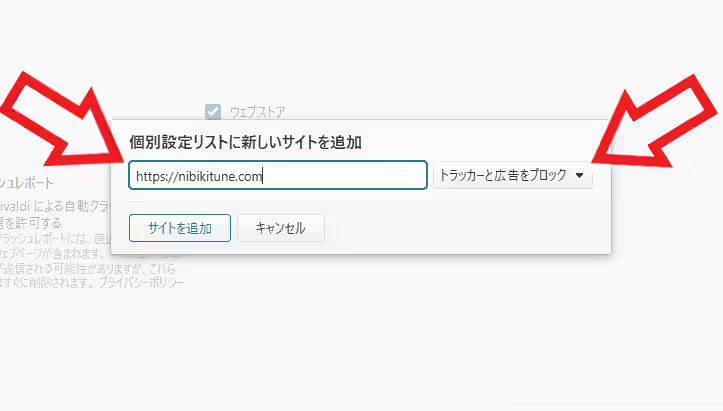
すると上の画像の「個別設定リストに新しいサイトを追加」が開くので、ボックスに対象のサイトのドメインを入力します、サイトを開くとアドレスバーに URL が表示されていますよね、この最初の部分がドメインとなります、あとは右側のブロックレベルを選択して「サイトを追加」のボタンをクリックすれば。
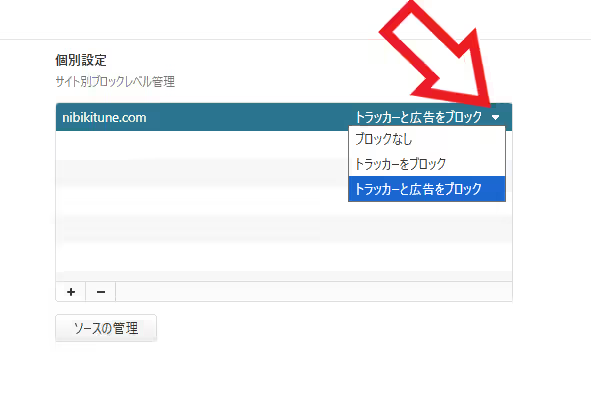
このようにそのサイトだけのブロックレベルを設定することができる訳ですね、ちなみに一度サイト登録しておくとブロックレベルは上の画像のように簡単に調整する事ができます。
コメント