
mpv.net で字幕ありの動画ファイルを再生すると、デフォルトでは字幕が表示される設定になっていますよね、常に字幕有りで再生したい場合はこれで何の問題も無いのですが、もし字幕が要らなくて毎回手動で字幕をオフにしているのなら手間じゃないですか?、ちなみに字幕の表示の切り替えはキーボードの「V」キーや右クリックメニューからおこなえますので、つまり毎回動画の再生を開始したあとに「V」キーを押して、字幕をオフにしてから動画の観覧を始めないといけない訳で絶対に面倒です、そこで今回は字幕ありの動画でも字幕が非表示の状態で再生されるように設定を変更してみましょう。
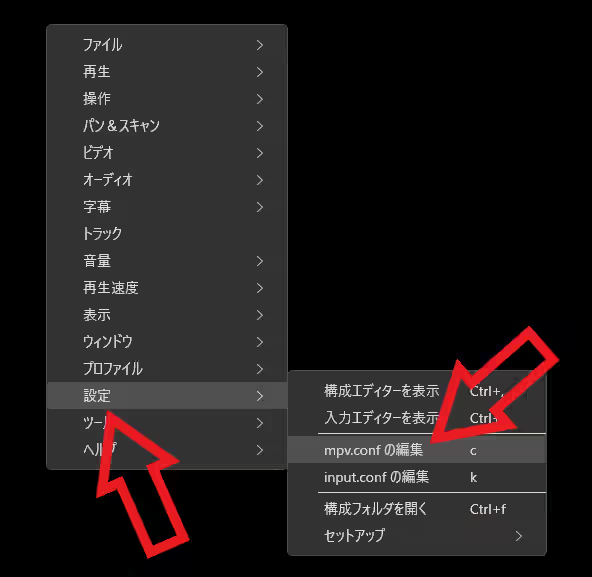
やり方は mpv.conf の内容にコメントを書き足すだけです、まず mpv.net を開いたらウィンドウ内を右クリックしてメニューの「設定」にカーソルを合わせます、すると上の画像のように追加のメニューが開くので「mpv.conf の編集」をクリックしてください。
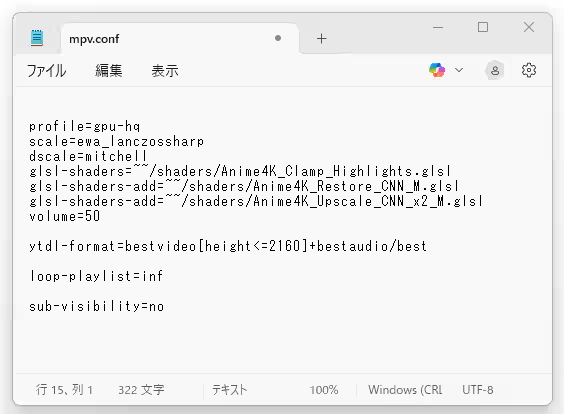
これで mpv.conf がテキストエディタで開きました、あとは下記のコメントをコピーしてこちらに貼り付ければ完了です、この時に既に記載されているコメントとは改行して行を分けるようにしてください、キーボードのエンターキーを入力すると改行することができます、上の画像のように行と行の間を一段余分に開けておくと見た目的にも分かりやすいですね。
sub-visibility=no
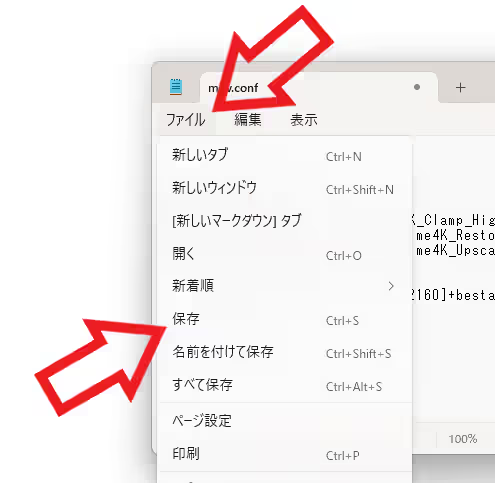
コメントを追加したら mpv.conf を保存しましょう、今回はメモ帳で開いているので左上の「ファイル」をクリックしてメニューから「保存」をクリックします、これで字幕ありの動画ファイルを再生しても字幕オフの状態で再生できるようになりました。
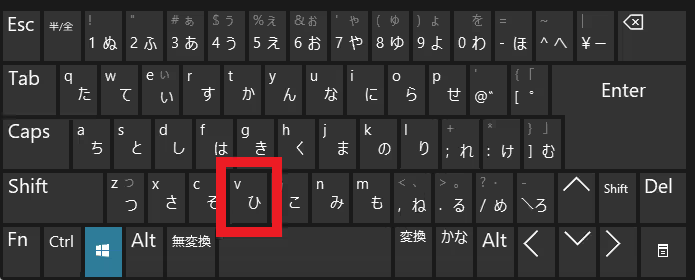
もし字幕が必用になった場合はキーボードの「V」キーを入力してください、これで字幕のオンとオフを切り替えることができます、つまりデフォルトでは字幕を表示しておいて字幕が必要無い時に「V」キーで字幕オフにするのなら初期設定のままで、そしてデフォルトでは字幕を非表示にしておいて字幕が必要な時に「V」キーで字幕をオンにするのなら今回ご紹介したコメントを設定ファイルに追加すれば良い訳ですね。
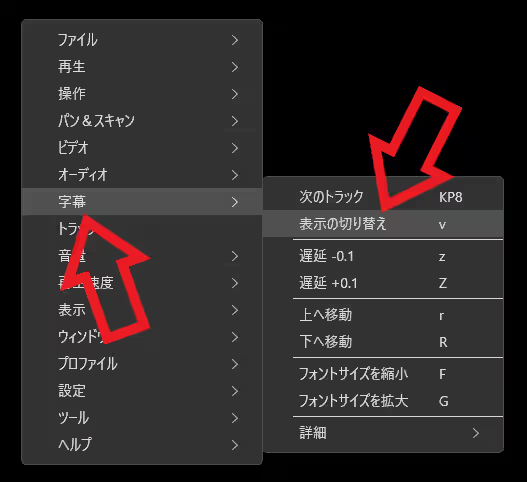
ちなみに字幕の表示と非表示をあまり切り替えない期間が長いと、キーボードのどのキーで切り替えるのだったか忘れちゃいますよね、そういう時は右クリックメニューから字幕の切り替えをおこないましょう、まず mpv.net のウィンドウ内を右クリックしてメニューの「字幕」にカーソルを合わせて、追加で開いたメニューから「表示の切り替え」をクリックすれば字幕の表示と非表示を切り替えることができます、またこの右クリックメニューの右側にショートカットキーも記載されているので、ショートカットキーを忘れた場合は右クリックメニューを確認すれば良いですね。
「mpv.net」のその他の使い方や設定などは↓の記事の下部にリンクをまとめてあります。

コメント