
こちらでは mpv.net で実写系の動画ファイルを高画質化して見る方法をご紹介します、前回はアニメ系の動画ファイルを高画質化して見る方法を「【mpv.net】パソコンで低解像度の動画を高画質化「アニメ編」」の記事でご紹介しました、この記事ではアップスケーリングやシャープ化やノイズ除去などの効果で動画がキレイに見えるようにした訳ですが、今回ご紹介するのはその実写系の動画版ですね、ちなみに前回の続きになりますので「.conf」ファイルや「shaders」フォルダーは作成済みという想定で進めていきます。
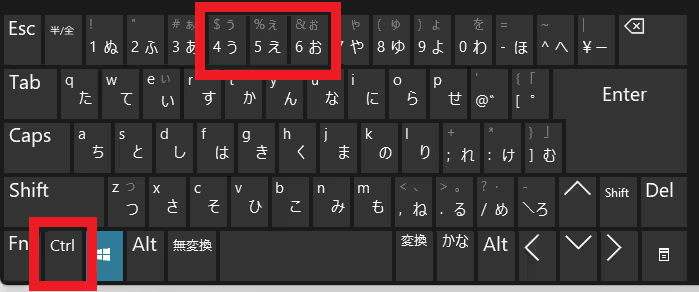
まず前回のアニメ編では「Ctrl」キー + 「1」「2」「3」のキーでシェーダの組み合わせを切り替えていたので、今回は「Ctrl」キー + 「4」「5」「6」キーで実写系の動画を高画質化するシェーダの組み合わせを切り替えられるようにしてみましょう、ちなみにシェーダの効果をオフにしたい場合は「Ctrl + 0」ですね。
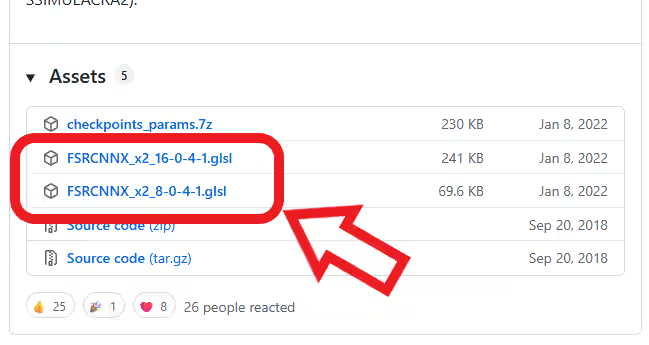
前回追加した Anime4K はアニメ系の動画に強いシェーダファイルなので、実写系の動画に強いシェーダファイルをダウンロードします、まず最初は こちら のページを開いて下記のふたつのファイルをダウンロードしてください、青い文字のリンクをクリックしてダウンロードしましょう。
- FSRCNNX_x2_16-0-4-1.glsl
- FSRCNNX_x2_8-0-4-1.glsl
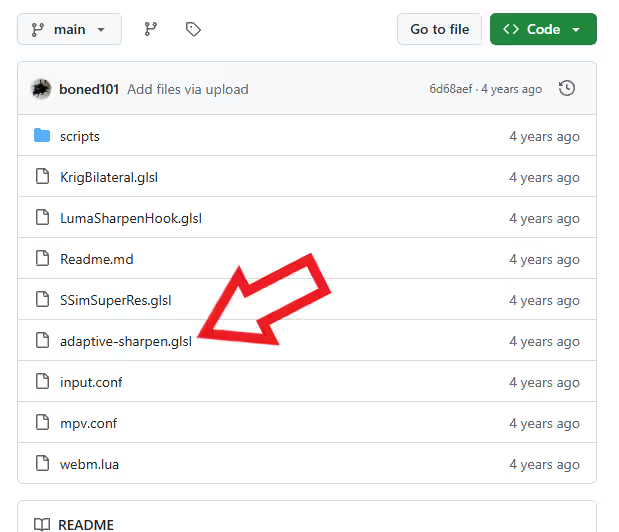
次は こちら のページを開いて下記のファイルをダウンロードするのですが、こちらはクリックすると何やらコードが一杯書かれているページが開きますので。
- adaptiveSharpen.glsl
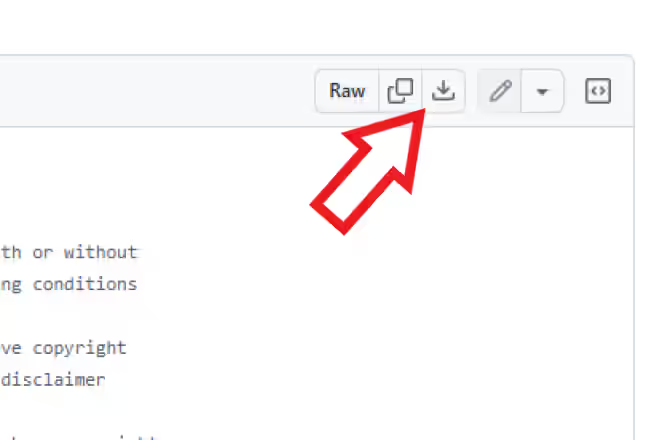
右上の矢印(下向きの矢印)のマークのボタンをクリックしてシェーダファイルをダウンロードしてください、カーソルを合わせると「Download raw file」というツールチップが表示されるボタンです。
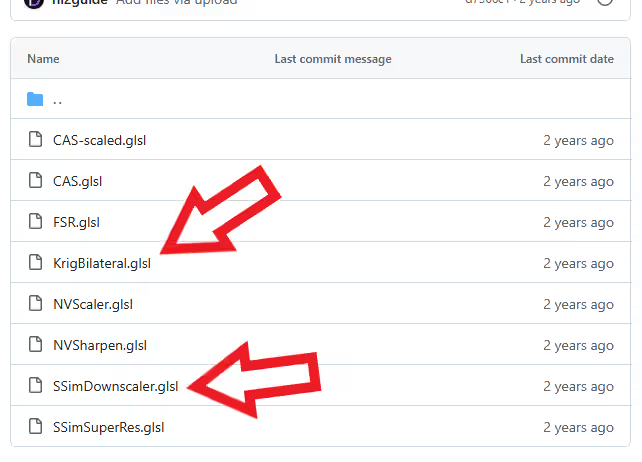
次は こちら のページを開いて下記のふたつのファイルをダウンロードします、こちらも先ほどのようにクリックするとコードが一杯書いてあるページが開くので、同じように右上の矢印マークのボタンをクリックしてダウンロードしましょう、あとは「shaders」フォルダーにダウンロードしたこの5個のファイルを移動すればシェーダの準備は完了ですね。
- KrigBilateral.glsl
- SSimDownscaler.glsl
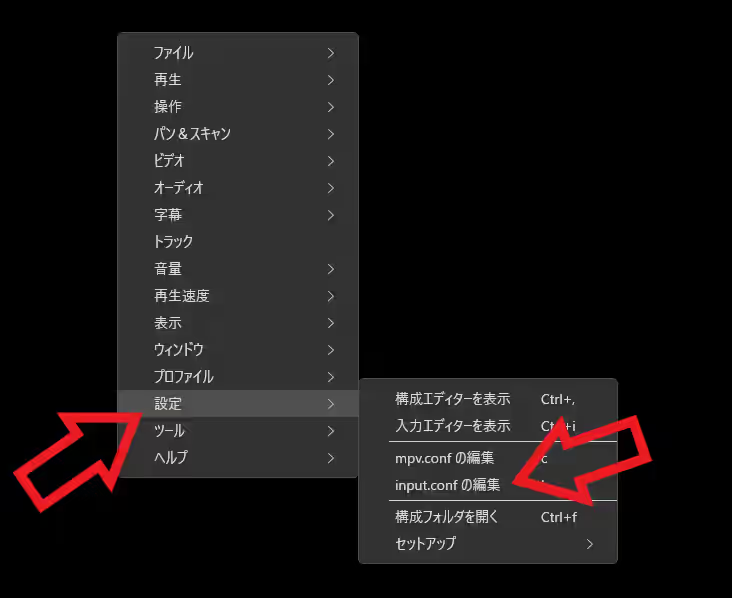
次は「input.conf」を編集して「Ctrl」キー + 「4」「5」「6」キーでシェーダの組み合わせを切り替えられるようにします、mpv.net の右クリックメニューから「input.conf の編集」をクリックするとすぐに開けるので、以下の内容を「input.conf」に貼り付けて保存してください、前回の内容も入っているので全部上書きして大丈夫です、これで「Ctrl」と「1~3」のキーでアニメ系の動画を高画質化、「4~6」のキーで実写系の動画を高画質化、「0」のキーでシェーダをオフにすることができるようになりました。
# Anime4K Mode B(軽量・高速)
Ctrl+1 no-osd change-list glsl-shaders set "~~/shaders/Anime4K_Upscale_Denoise_B.glsl"; show-text "Anime4K: Mode B (Fast)"

# Anime4K Mode A(高画質CNN)
Ctrl+2 no-osd change-list glsl-shaders set "~~/shaders/Anime4K_Clamp_Highlights.glsl;~~/shaders/Anime4K_Restore_CNN_M.glsl;~~/shaders/Anime4K_Upscale_CNN_x2_M.glsl"; show-text "Anime4K: Mode A (CNN Medium)"

# Anime4K Mode C(超高画質・重め)
Ctrl+3 no-osd change-list glsl-shaders set "~~/shaders/Anime4K_Upscale_CNN_x2_S.glsl;~~/shaders/Anime4K_Upscale_CNN_x2_S.glsl"; show-text "Anime4K: Mode C (Super Resolution)"

# 実写: FSRCNNX + AdaptiveSharpen
Ctrl+4 no-osd change-list glsl-shaders set "~~/shaders/FSRCNNX_x2_16-0-4-1.glsl;~~/shaders/adaptive-sharpen.glsl"; show-text "実写: FSRCNNX + Sharpen"

# Balanced Mode(アニメ・実写両対応)
Ctrl+5 no-osd change-list glsl-shaders set "~~/shaders/SSimDownscaler.glsl;~~/shaders/FSRCNNX_x2_8-0-4-1.glsl;~~/shaders/KrigBilateral.glsl;~~/shaders/AdaptiveSharpen.glsl"; show-text "GLSL: Balanced Mode"

# Enhanced Boost Mode(高画質・安定型)
Ctrl+6 no-osd change-list glsl-shaders set "~~/shaders/FSRCNNX_x2_16-0-4-1.glsl;~~/shaders/KrigBilateral.glsl;~~/shaders/AdaptiveSharpen.glsl;~~/shaders/SSimDownscaler.glsl"; show-text "GLSL: Enhanced Boost Mode"

# Ultra Boost Mode(超高画質・アニメ向け)
Ctrl+7 no-osd change-list glsl-shaders set "~~/shaders/FSRCNNX_x2_16-0-4-1.glsl;~~/shaders/KrigBilateral.glsl;~~/shaders/AdaptiveSharpen.glsl;~~/shaders/SSimDownscaler.glsl;~~/shaders/Anime4K_Upscale_CNN_x2_S.glsl"; show-text "GLSL: Ultra Boost Mode"

# Shader OFF(全フィルター解除)
Ctrl+0 no-osd change-list glsl-shaders clr ""; show-text "Shaders: OFF"
「mpv.net」のその他の使い方や設定などは↓の記事の下部にリンクをまとめてあります。

コメント