
「【LocalSend】ファイル受信時の承認を省く「クイックセーブ」」でご紹介したクイックセーブ機能ですが、このクイックセーブの機能をオンにするとファイルやメッセージをデバイス間で送受信した時に、受信側のデバイスで表示される「承認」と「拒否」の選択画面をスキップして送信されたファイルやメッセージをすべて自動で受け取れるようになるんですよね、すべてのファイルが受信されてしまうのでセキュリティ面では少し心配ではあるのですが、わざわざ受信側のデバイスで「了承」する必要がなくなるので面倒な手間を省くことができます、そして今回ご紹介する「自動で完了」機能もクイックセーブに似た機能で、オンにするとファイルやメッセージを送信完了後に送信側のデバイスで表示される「完了」のボタンをクリックする画面をスキップする事ができるようになるんです、この作業が面倒な方は省略することができるようになりますので設定から「自動で完了」のスイッチをオンにしておくのがオススメです。
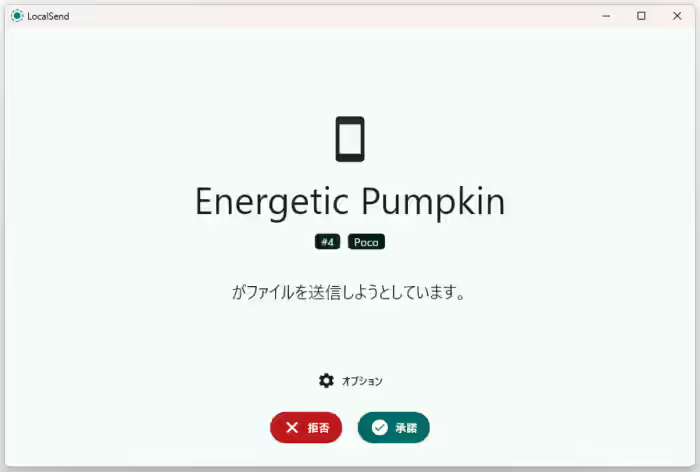
まずはこちらの画像を御覧ください、LocalSend でファイルを送受信すると受信側のデバイスにこの「承認」と「拒否」の画面が開きますよね、つまりこの画面で「了承」をクリックしないとファイルの送受信ができないので、例えば別の部屋にあるデスクトップパソコンが受信するデバイスならわざわざ了承をクリックする為にパソコンの前まで移動しなければならない訳ですが、この作業を省略してくれるのが以前にご紹介した「クイックセーブ」の機能となります。
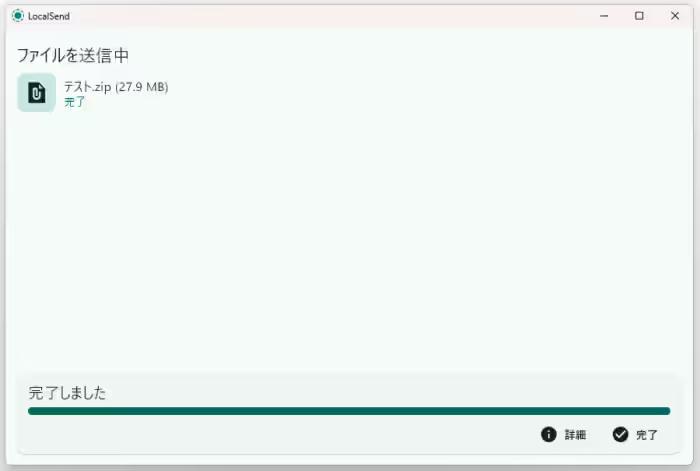
そして今回ご紹介する「自動で完了」機能はその名前的にもクイックセーブと同じ機能なんじゃないの?っと思ってしまいますが、こちらはファイルやメッセージの送受信完了後に送信側のデバイスに表示される、上の画像の「完了」の画面を省略してくれる機能なんですよね、こちらただ完了をクリックするだけの操作なのでこの作業が面倒な方は「自動で完了」のスイッチをオンにしておきましょう。
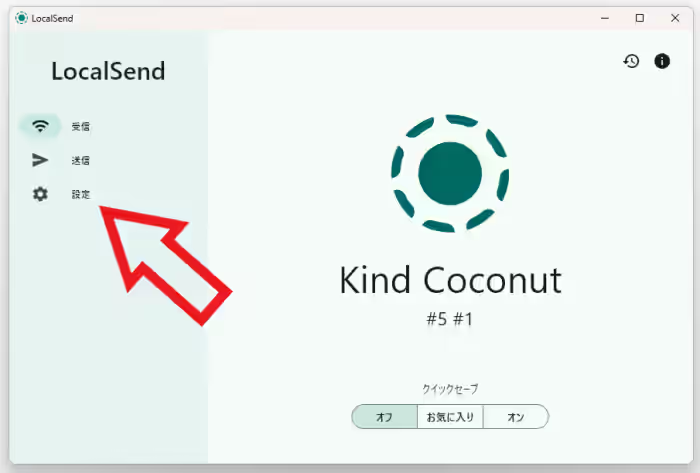
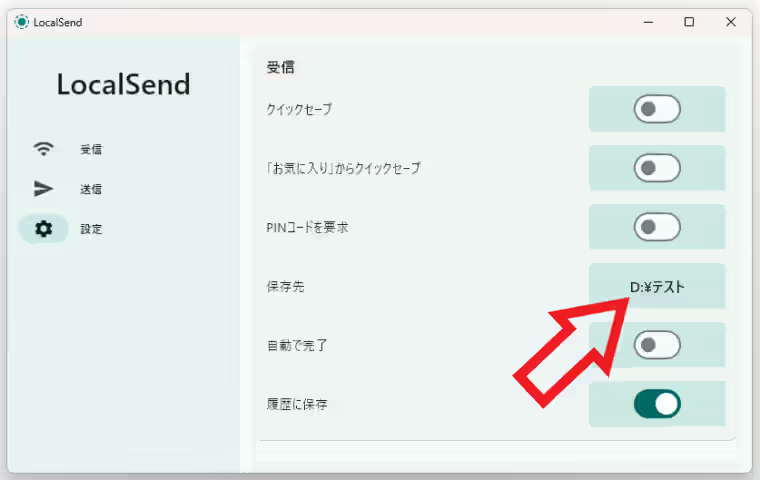
まずは左端(パソコンなど)や下端(スマホなど)のメニューから「設定」をクリックまたはタップしてください。
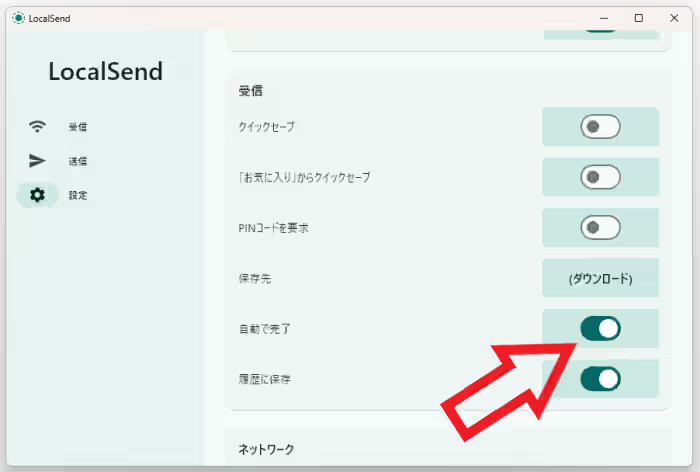
LocalSend の設定画面が開いたら「受信」の項目の「自動で完了」のスイッチをクリックまたはタップしてオンにしましょう、これでファイル送信後の「完了」画面をスキップすることができるようになりました。
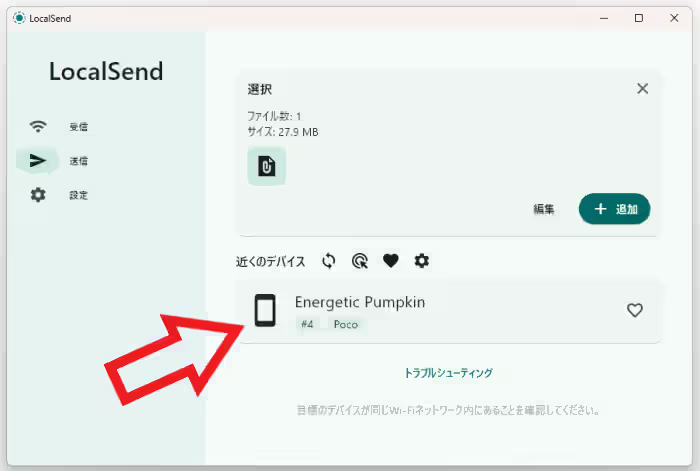
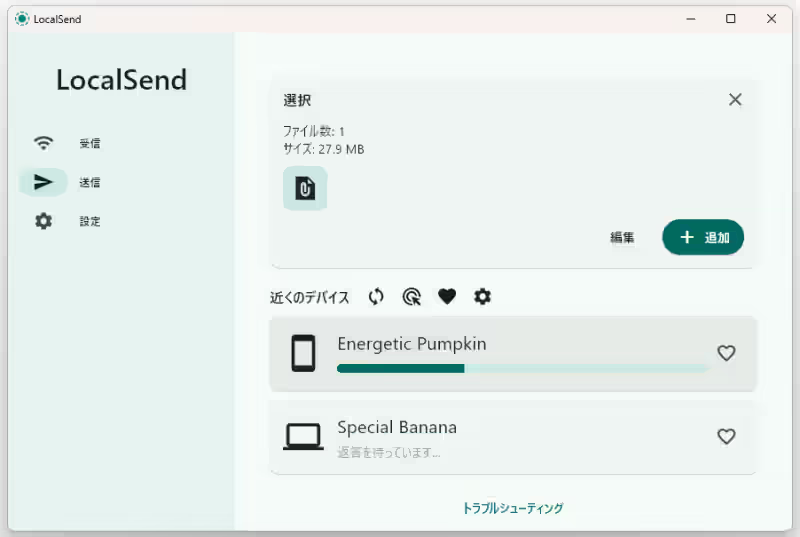
では試しに「自動で完了」をオンにしたパソコンからスマホに LocalSend でファイルを送信してみますね。
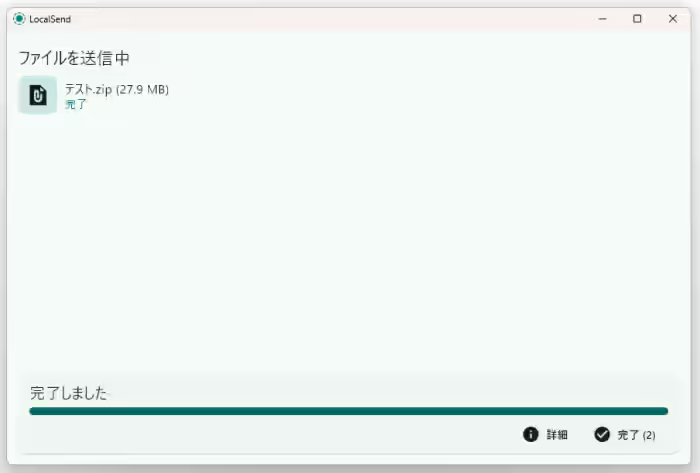
送信が完了したら上の画像の完了画面が一度開きはしまますが、「完了」をクリックまたはタップしなくてもすぐに自動で閉じました、これで送信後に完了をクリックまたはタップする作業を省くことができますね。
「LocalSend」のその他の使い方や設定などは↓の記事の下部にリンクをまとめてあります。
コメント