

FluentFlyout のタスクバーウィジェットにカーソルを合わせてマウスをスクロールするとシステム音の音量を調整する事ができます、そして「音量ポップアップを有効化」のスイッチをオンにすると音量を調整した時に音量調整のスライドバーがポップアップするようになるのですが、この状態で「音量ミキサーを表示」のスイッチもオンにしておくとこの音量ポップアップに更にアプリ毎の音量ミキサーを追加する事ができるんです、一応「Scroll to Adjust Volume」の設定をマスターボリュームからプレイヤーボリュームに変更する事で、スクロールした時にシステムの音量調整ではなくアプリの音量調整に変更する事はできるのですが、対応しているかはアプリ次第で使えない場合も多くてこちらの音量ミキサーの方が使いやすいかもしれませんね、ただ「タスクバーウィジェット上でスクロールして音量ポップアップを開く」→「音量ポップアップの矢印ボタンをクリックして音量ミキサーを開く」という二段階の手間が掛かるので、正直に言うと「Ear Trumpet」みたいなアプリを別にインストールした方が使いやすいかも知れません、音量ミキサーを常に開きっぱなしにできたらこの余計な一手間も必要ないのですがそれっぽい設定項目が見当たらないので恐らく用意されていない気がします?。

では音量ポップアップにアプリごとの音量ミキサーを追加してみましょう、FluentFlyout の設定ウインドウを開いてください、タスクバーウィジェットを右クリックしてメニューから「設定を開く」を選択するか、もしウィジェットの非表示設定をオンにしていて今ウィジェットが表示されていない場合はシステムトレイのアプリアイコンをクリックして開いてください、設定のウインドウが開いたらダッシュボードから「音量ポップアップ」をクリックします。

今回ご紹介しているアプリ毎の音量ミキサーは音量ポップアップ上に表示されるので、まだ音量ポップアップを有効化していない場合まずは「音量ポップアップを有効化」のスイッチをオンにしましょう。

するとタスクバーウィジェットにカーソルを合わせてマウスのミドルボタンをスクロールして音量調整をおこなうと、上の画像のように音量のスライドバーがポップアップするようになるわけですね。
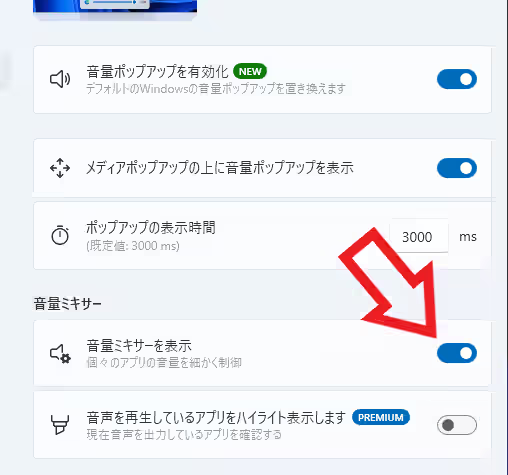
次に「音量ポップアップを有効化」の項目の少し下の方に「音量ミキサー」という項目がありますのでこちらの「音量ミキサーを表示」のスイッチもオンにしてみてください。

この状態で先ほどと同じ様に音量ポップアップを開きます、タスクバーウィジェットにカーソルを合わせてマウスのミドルボタンをスクロールですね、するとこのように音量ポップアップの右端に先程はなかった矢印ボタンが追加されていますのでこちらの矢印ボタンをクリックすれば。

このように音量ポップアップ上に各アプリの音量を調整する事ができる音量ミキサーが開きました、あとはこの音量ミキサーの丸い点を左右にドラッグして対象のアプリの音量を調整しましょう。
「FluentFlyout」のその他の使い方や設定などは↓の記事の下部にリンクをまとめてあります。


コメント